
Właśnie kupiłeś customową klawiaturę mechaniczną kompatybilną z QMK/VIA i chcesz zrozumieć, do czego służy to słynne oprogramowanie? Dobra wiadomość: VIA keyboard to obecnie najprostsze narzędzie do przeprogramowania klawiatury mechanicznej bez pisania ani jednej linijki kodu. W dziesięć minut dowiesz się, czym jest VIA, jak sprawdzić kompatybilność swojego modelu, jak zainstalować oprogramowanie, zmienić przypisanie klawiszy (remap), zaprogramować makra, korzystać z warstw (layers) i ustawić podświetlenie RGB dla każdego klawisza z osobna. Na koniec przedstawiamy porównanie narzędzi VIA, Vial oraz QMK Configurator, aby pomóc Ci wybrać rozwiązanie dopasowane do Twojego profilu.
Najważniejsze informacje
VIA keyboard to referencyjny konfigurator graficzny służący do przeprogramowywania klawiatur mechanicznych QMK bez konieczności pisania kodu. Oto pięć punktów, które warto znać przed otwarciem interfejsu.
- VIA keyboard to graficzny interfejs open source, który steruje firmwarem QMK Twojej customowej klawiatury mechanicznej.
- Pozwala na zmianę przypisania klawiszy, programowanie makr, zarządzanie warstwami i sterowanie RGB bez konieczności rekompilacji firmware’u.
- Działa bezpośrednio w przeglądarce (usevia.app) lub jako aplikacja desktopowa, pod warunkiem korzystania z przeglądarki opartej na silniku Chromium (Chrome, Edge, Opera).
- W przypadku klawiatury 65% z czterema warstwami, VIA odblokowuje do 260 programowalnych funkcji przy użyciu zaledwie 65 fizycznych klawiszy.
- Większość klawiatur Ajazz, AKKO, AULA i ATTACK SHARK jest fabrycznie kompatybilna z VIA.
Czym dokładnie jest VIA keyboard
VIA keyboard to graficzny konfigurator open source, który steruje firmwarem QMK customowej klawiatury mechanicznej bez konieczności kompilacji. W praktyce otwierasz interfejs, klikasz klawisz, wybierasz jego nową funkcję, a zmiana jest stosowana natychmiast.
Przed erą VIA personalizacja klawiatury QMK oznaczała edycję pliku keymap.c w języku C, rekompilację firmware’u, wygenerowanie pliku .hex, a następnie flashowanie klawiatury za pomocą QMK Toolbox. Przy każdej modyfikacji. VIA sprawiła, że ten proces stał się zbędny dla 90% typowych zastosowań: zmiany układu klawiszy są teraz zapisywane bezpośrednio w pamięci klawiatury i można je modyfikować w locie z poziomu interfejsu graficznego.
W skrócie:
- QMK = firmware open source działający wewnątrz Twojej klawiatury mechanicznej.
- VIA = interfejs graficzny, który komunikuje się z QMK i modyfikuje układ klawiszy bez rekompilacji.
- Remap = czynność zmiany funkcji przypisanej do fizycznego klawisza.
VIA vs QMK, jaka jest konkretna różnica
QMK to silnik, VIA to deska rozdzielcza: oba narzędzia współpracują ze sobą i nie wykluczają się. QMK działa wewnątrz procesora klawiatury i zarządza sygnałami; VIA działa na Twoim komputerze lub w przeglądarce i modyfikuje sposób, w jaki QMK interpretuje każdy klawisz.
Aby wyjaśnić role, oto porównanie trzech głównych narzędzi, które spotkasz na rynku customowych klawiatur mechanicznych w 2026 roku.
- Narzędzie | Typ | Interfejs | Kompatybilność | Zmiany w czasie rzeczywistym | Max warstw | Makra | Licencja
- VIA | Konfigurator graficzny | Web (usevia.app) + Desktop | Klawiatury QMK z VIA | Tak, trwałe | 4 domyślnie | 16 makr | MIT
- Vial | Zaawansowany fork VIA | Web (vial.rocks) + Desktop | Klawiatury QMK z Vial | Tak, trwałe | Do 8 | Nieograniczone, tap dance, combos | GPL
- QMK Configurator | Generator firmware .hex | Web (config.qmk.fm) | Wszystkie klawiatury QMK | Nie, wymaga flashowania | Nieograniczone | Tak, przez edycję JSON | GPL
Warto zapamiętać: VIA jest idealna dla pierwszej klawiatury custom, Vial dla moddera, który potrzebuje funkcji tap dance i zaawansowanych kombinacji, a QMK Configurator tylko wtedy, gdy trzeba wygenerować firmware od zera.
Sprawdzanie kompatybilności VIA swojej klawiatury
Klawiatura kompatybilna z VIA posiada zarówno firmware QMK, jak i plik definicji JSON rozpoznawany przez aplikację VIA. Bez obu tych elementów interfejs się otworzy, ale pozostanie pusty. Trzy proste sposoby na sprawdzenie przed zakupem:
- Sprawdź kartę produktu u producenta: musi widnieć informacja VIA compatible lub QMK/VIA supported.
- Sprawdź na oficjalnej stronie caniusevia.com, która zawiera listę modeli rozpoznawanych przez konfigurator.
- Przetestuj na żywo: podłącz klawiaturę, otwórz usevia.app i sprawdź, czy model pojawia się na liście.
Marki, które fabrycznie instalują VIA na swoich klawiaturach, to Keychron, AKKO, Ajazz, AULA, ATTACK SHARK, GMMK (zależnie od modelu) oraz Ducky (nowe serie One 3). W naszym katalogu Keycaps Polska większość nowych klawiatur Ajazz, AKKO i AULA jest dostarczana z gotową obsługą VIA. Jeśli Twoja klawiatura nie jest rozpoznawana automatycznie, zawsze istnieje opcja ręcznego sflashowania firmware’u VIA przez QMK Toolbox, ale wymaga to pewnych umiejętności technicznych.
Jeśli szukasz pierwszej klawiatury custom kompatybilnej z VIA bez wysiłku, sprawdź najpopularniejsze formaty: kolekcje Klawiatura 75% oraz Klawiatura 60% skupiają najbardziej kompaktowe modele najlepiej wspierane przez VIA.
Pobieranie i instalacja VIA w 4 krokach
Od 2023 roku VIA działa w przeglądarce bez konieczności instalacji czegokolwiek: wystarczy wejść na usevia.app. Aplikacja desktopowa nadal istnieje na GitHubie dla zastosowań offline, ale jest już u schyłku cyklu życia i nie jest zalecana przez zespół VIA.
Absolutny wymóg: VIA opiera się na API WebHID, które jest dostępne tylko w przeglądarkach z silnikiem Chromium. W praktyce Chrome, Edge, Opera i Brave działają, ale Firefox i Safari nie. Jeśli używasz Safari, zainstaluj Chrome lub Edge na czas konfiguracji.
Oto procedura instalacji webowej w 4 krokach:
- Podłącz klawiaturę przez USB do portu danych (porty “tylko ładowanie” nie działają).
- Otwórz Chrome lub Edge i wejdź na usevia.app.
- Kliknij “Authorize device” i wybierz swoją klawiaturę w wyskakującym okienku HID.
- Interfejs automatycznie załaduje aktualny układ klawiszy i wyświetli Twoje klawisze.
Jeśli okienko HID nie wykrywa urządzenia, przetestuj inny kabel USB lub inny port. Na laptopie zawsze wybieraj bezpośredni port USB zamiast nieaktywnego huba.
Interfejs VIA w praktyce, 4 zakładki, które musisz znać
Interfejs VIA składa się z 4 zakładek, które pokrywają 100% potrzeb personalizacji customowej klawiatury mechanicznej. Zrozumienie, do czego służy każda zakładka, pozwoli uniknąć tracenia czasu na szukanie ustawień RGB czy tworzenie makr.
- Zakładka | Główna funkcja | Poziom użytkownika | Typowe zastosowanie
- Configure | Remap klawiszy wg warstw | Początkujący do zaawansowany | Przypisanie Caps Lock do Ctrl
- Key Tester | Test każdego naciśniętego klawisza | Początkujący | Sprawdzenie, czy remap działa
- Lighting | Ustawienia RGB na klawisz lub strefę | Średniozaawansowany | Podświetlenie klastra WASD na czerwono
- Settings | Ogólne zachowanie (auto save, wskaźnik warstwy) | Zaawansowany | Aktywacja wskaźnika aktywnej warstwy
Zakładka Configure to miejsce, w którym spędzisz 80% czasu. To tam znajduje się cała logika remapowania, makr, warstw i klawiszy specjalnych.
Remapowanie klawisza krok po kroku
Remap w VIA zajmuje 4 kliknięcia i stosuje się natychmiast, bez restartu czy flashowania. To najpotężniejszy workflow tego narzędzia i pierwszy odruch, który warto wyrobić.
Dokładna procedura:
- Otwórz zakładkę Configure i wybierz docelową warstwę na górze ekranu (Layer 0 dla bazy).
- Kliknij fizyczny klawisz do zremapowania w widoku klawiatury: zacznie migać.
- Wybierz nową funkcję w dolnym panelu spośród Basic, Media, Macro, Layers, Special, QMK Lighting lub Custom.
- Przetestuj wynik na żywo w zakładce Key Tester.
Trzy przykłady bardzo przydatnych remapów do zrobienia przy pierwszej konfiguracji:
- Caps Lock staje się lewym Ctrl: skróty w Windows i macOS stają się znacznie wygodniejsze.
- Klawisz Menu staje się Print Screen: natychmiastowy zrzut ekranu bez szukania klawisza PrtScn.
- Fn plus F5 uruchamia makro kopiuj-wklej: realna oszczędność czasu w edycji lub grach.
Zmiany są trwałe: nawet po odłączeniu i ponownym podłączeniu klawiatury, nowy układ pozostaje w pamięci. To również powód, dla którego VIA jest tak ceniona w mobilnych setupach; klawiatura zachowuje swoje ustawienia niezależnie od komputera.
Programowanie makra (automatyczny skrót)
Makro w VIA to sekwencja naciśnięć klawiszy wyzwalana jednym fizycznym skrótem, zdefiniowana w zakładce Configure. Narzędzie obsługuje do 16 makr nazwanych od M0 do M15, co w zupełności wystarcza do codziennego użytku.
Konkretne przykłady przydatnych makr:
- Automatyczne wstawianie pełnego adresu e-mail po naciśnięciu Fn plus M.
- Uruchamianie kombinacji skrótów w grze (np. skok plus przeładowanie w trakcie strzału).
- Otwieranie konkretnego serwera Discord za pomocą kombinacji klawiszy Windows plus D plus strzałki.
Procedura tworzenia jest prosta: w VIA otwórz podsekcję Macros, wybierz M0, wpisz sekwencję w czystym tekście, a następnie przypisz to makro M0 do klawisza w zakładce Configure przez kategorię Macro.
Wskazówka dla zaawansowanych: Vial (rozwinięty fork VIA) zezwala na nieograniczoną liczbę makr z konfigurowalnymi opóźnieniami, tap dance i kombinacjami wielu klawiszy jednocześnie. Jeśli Twoje potrzeby wykraczają poza 16 makr, sprawdź Vial na końcu artykułu.
Używanie warstw (layers) do zwielokrotnienia funkcji
Warstwa (layer) to dodatkowy poziom mapowania aktywowany w locie przez klawisz modyfikujący, który zmienia małą klawiaturę w kompletne centrum dowodzenia. Na klawiaturze 65% z 4 warstwami osiągamy 260 programowalnych funkcji przy zaledwie 65 fizycznych klawiszach. To więcej niż oferuje pełnowymiarowa klawiatura gamingowa ze 104 klawiszami bez warstw.
VIA obsługuje domyślnie 4 warstwy, numerowane od 0 do 3. Dwa kluczowe kody do zapamiętania:
- MO(x) : aktywuje warstwę x tylko podczas trzymania klawisza (momentary).
- TG(x) : przełącza warstwę x w tryb toggle, aktywujemy raz, potem dezaktywujemy.
Konkretny przykład układu z 3 warstwami na klawiaturze 75%:
- Layer 0 (baza): układ QWERTY lub AZERTY do codziennego pisania.
- Layer 1 (Fn): strzałki kierunkowe na ZQSD, kontrola mediów na klawiszach numerycznych.
- Layer 2 (gaming): makra combo, remap ESC na tyldę, blokada klawisza Windows, aby uniknąć przypadkowego wyjścia z gry.
Główna idea: im mniej fizycznych klawiszy, tym bardziej użyteczne stają się warstwy. Dlatego weterani moddingu często wolą dobrze skonfigurowaną Klawiaturę 60% lub Klawiaturę 75% od dużej klawiatury pełnowymiarowej.
Personalizacja RGB klawisz po klawiszu w zakładce Lighting
Zakładka Lighting w VIA pozwala sterować podświetleniem RGB poprzez animowany efekt globalny lub stały kolor dla każdego klawisza z osobna. Funkcja zależy bezpośrednio od sprzętu; nie wszystkie klawiatury VIA obsługują RGB per-key.
Dostępne dwa tryby:
- Effect : animuje klawiaturę za pomocą presetu (fala, oddychanie, tęcza, reakcja na naciśnięcie).
- Custom Colors : koloruje każdy klawisz indywidualnie, przydatne do wizualnego wyróżnienia kluczowych klastrów.
Praktyczna wskazówka: przypisz inny kolor do każdej warstwy. Layer 0 na biało, layer 1 na niebiesko, layer 2 na czerwono. Od razu wiesz, która warstwa jest aktywna, bez patrzenia na ekran, co zmienia wszystko w grach lub edycji wideo.
Co zrobić, jeśli VIA nie rozpoznaje klawiatury
Najczęstszym problemem z VIA jest wykrycie klawiatury przy pierwszym uruchomieniu, co w 90% przypadków rozwiązuje 6 prostych kroków. Zanim stwierdzisz, że klawiatura jest zepsuta, sprawdź poniższą listę.
- Objaw | Prawdopodobna przyczyna | Rozwiązanie
- Brak klawiatury w popupie HID | Przeglądarka nie jest Chromium | Przejdź na Chrome, Edge, Opera lub Brave
- Pusty popup HID mimo Chrome | HID blokowane przez rozszerzenie | Tymczasowo wyłącz adblock/dodatki bezpieczeństwa
- Klawiatura wykryta, ale VIA pokazuje “no keymap” | Brak pliku .json definicji | Załaduj .json przez przycisk Load Draft
- Klawiatura w ogóle nie odpowiada | Kabel USB “tylko ładowanie” | Przetestuj prawdziwy kabel danych lub zmień port USB
- VIA wykrywa, ale remapy nie działają | Firmware VIA nie sflashowany (QMK vanilla) | Sflashuj firmware VIA przez QMK Toolbox
- Klawiatura pojawia się i znika | Tani klon nieoficjalny VIA | Sprawdź autentyczność modelu na caniusevia.com
Jeśli żadna z sześciu kontroli nie rozwiązuje sytuacji, zrestartuj całkowicie przeglądarkę (zamknij wszystkie okna), odłącz i podłącz klawiaturę, a następnie spróbuj ponownie. W najrzadszych przypadkach reset firmware’u kombinacją Fn plus Esc przez 3 sekundy wystarczy do zresetowania pamięci klawiatury.
VIA, Vial czy QMK Configurator, co wybrać w 2026
Nasza rekomendacja na 2026: VIA dla 90% użytkowników, Vial dla modderów, którzy chcą tap dance i combosów, QMK Configurator tylko do flashowania nowej klawiatury. Oto jak szybko zdecydować zgodnie ze swoim profilem.
- Zaczynasz przygodę z klawiaturą custom: VIA to idealny punkt wejścia. Przejrzysty interfejs, zmiany na żywo, łagodna krzywa uczenia się.
- Jesteś doświadczonym modderem i chcesz combosów, tap dance, niestandardowych opóźnień makr: Vial. Rozwinięty fork open source przejmuje interfejs VIA, dodając brakujące funkcje. Kompatybilny z większością klawiatur VIA.
- Flashujesz własnoręcznie wykonaną klawiaturę lub egzotyczny sprzęt DIY nieobecny w VIA: QMK Configurator. Edytujesz keymap JSON, generujesz .hex, flashujesz przez QMK Toolbox. Następnie wracasz do VIA lub Vial do codziennego użytku.
Warto wiedzieć: Vial obsługuje pliki .vil i pozostaje kompatybilny z większością klawiatur VIA bez dodatkowych manipulacji. Przejście z VIA na Vial nie wymaga więc kupowania nowego sprzętu, a jedynie wgrania firmware’u Vial na Twoją klawiaturę.
Nasze klawiatury Keycaps Polska kompatybilne z VIA
Zdecydowana większość nowoczesnych klawiatur mechanicznych z naszego katalogu Keycaps Polska jest dostarczana z fabrycznie wgranym VIA, gotowa do otwarcia usevia.app zaraz po rozpakowaniu. Nie jest wymagane ręczne flashowanie ani kompilacja.
Oto kolekcje, w których znajdziesz modele kompatybilne z VIA, posortowane według marki i formatu:
- Modele Ajazz (seria AK820 i warianty): format 75% gasket mount, bardzo popularny, VIA fabrycznie.
- Modele AKKO (5075B Plus, 3084B): format 75% hot swap, referencja QMK/VIA od 2023 roku.
- Modele AULA (F87 Pro i nowsze): format TKL z hot swap, wsparcie VIA.
- Modele ATTACK SHARK (M87 wireless): TKL bezprzewodowy kompatybilny z VIA w trybie przewodowym.
Jeśli chodzi o format, jeśli szukasz kompaktowej klawiatury, która dobrze wykorzystuje warstwy VIA, sprawdź kolekcję Klawiatura 60%. Dla nieco większej liczby natywnych funkcji bez zajmowania całego biurka, kolekcja Klawiatura 75% pozostaje najlepszym kompromisem w 2026 roku. Wreszcie, dla poważnego TKL gotowego do użycia z VIA, kolekcja Klawiatura 80% jest oczywistym wyborem.
FAQ, najczęściej zadawane pytania o VIA keyboard
Pięć pytań podsumowuje blokady, z którymi większość internautów spotyka się przy pierwszym otwarciu VIA keyboard. Szybkie i bezpośrednie odpowiedzi.
Czy VIA działa na Mac i Linux?
Tak, VIA działa równie dobrze na Windows, macOS i Linux, pod warunkiem użycia przeglądarki Chromium. Aplikacja webowa usevia.app jest wieloplatformowa, wystarczy otworzyć Chrome lub Edge. Na Linuxie niektóre dystrybucje wymagają dostosowania uprawnień udev, aby autoryzować WebHID na urządzeniu USB.
Czy trzeba odinstalować QMK, aby używać VIA?
Nie, absolutnie nie: VIA to warstwa graficzna nad QMK, oba systemy współistnieją natywnie. Twoja klawiatura nadal działa na QMK wewnątrz, VIA komunikuje się z nią przez USB HID. Nie ma obaw o deinstalację czy konflikty.
Czy modyfikacje VIA są zachowywane po zmianie komputera?
Tak, zmiany są zapisywane bezpośrednio w pamięci klawiatury, a nie na komputerze. Odłączasz klawiaturę, podłączasz ją do innego stanowiska, spersonalizowany układ pozostaje aktywny. To jedna z największych zalet VIA nad oprogramowaniem typu Logitech G HUB czy Razer Synapse.
VIA czy Vial w 2026, co rozwija się szybciej?
Vial rozwija się znacznie szybciej od 2024 roku dzięki aktywnej społeczności skupionej na zaawansowanych funkcjach modderskich. VIA pozostaje stabilniejsza i lepiej rozpoznawalna u dużych producentów, ale Vial zyskuje przewagę w nowych klawiaturach custom i egzotycznych zastosowaniach (tap dance, combos, enkodery).
Czy mogę zremapować klawisz Windows na klawiaturze VIA?
Tak, klawisz Windows (lub klawisz GUI) jest w pełni zremapowalny w VIA, włącznie z jego całkowitą blokadą w trybie gamingowym. Akcja odbywa się w zakładce Configure: kliknij klawisz Win, wybierz kategorię Special, wybierz KC_NO, aby go wyłączyć, lub zremapuj go na dowolną inną funkcję. Możesz go również zarezerwować jako klawisz warstwy momentary na kompaktowej klawiaturze.
Powiązane produkty
-
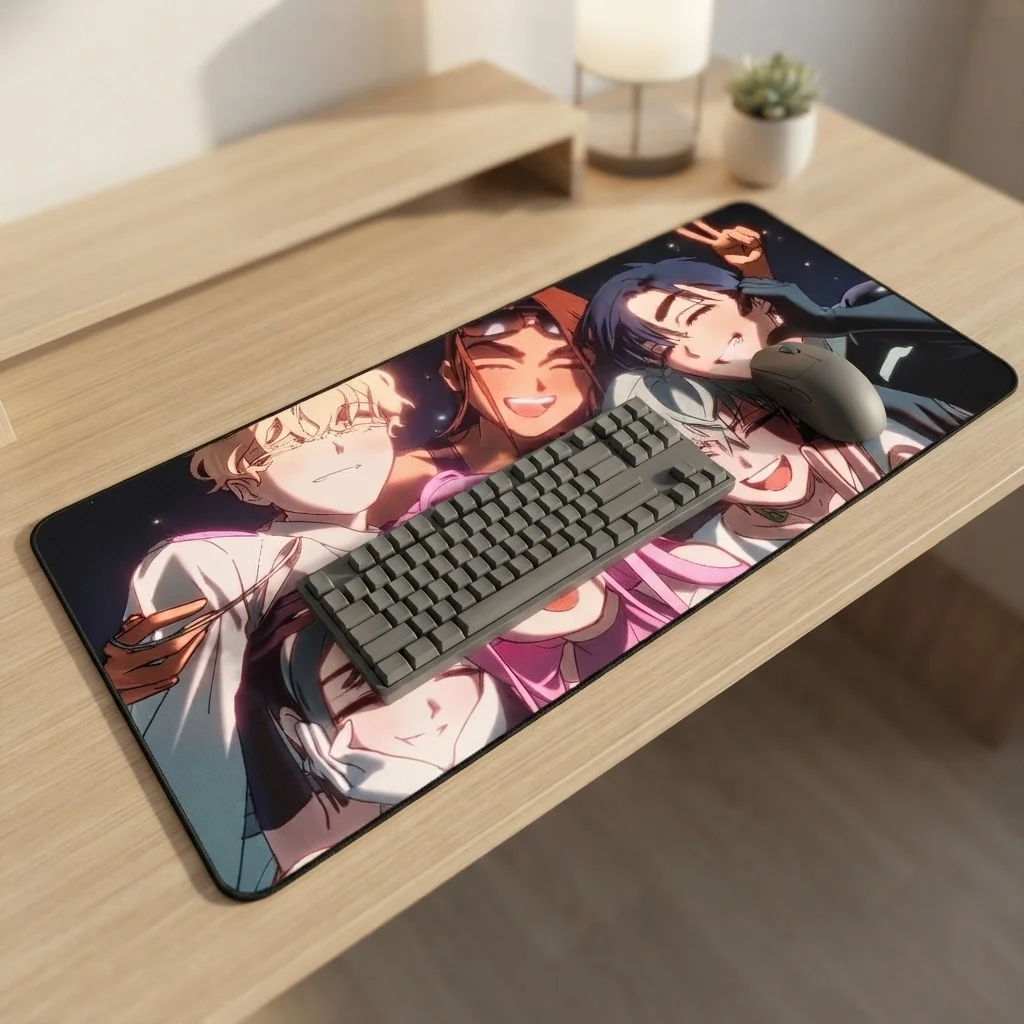
Gamingowa podkładka pod mysz
Zakres cen: od 209,00 zł do 289,00 zł 🛒 Ten produkt ma wiele wariantów. Opcje można wybrać na stronie produktu -
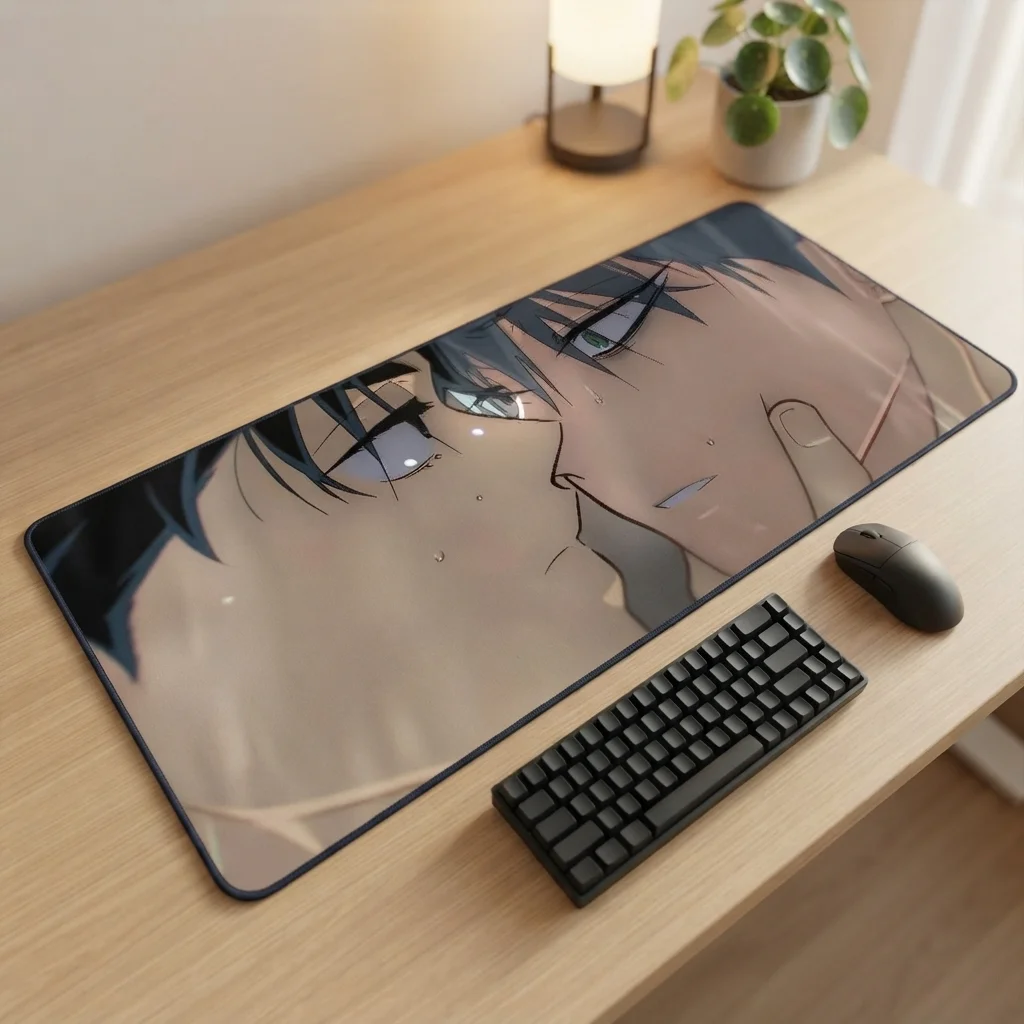
Gamingowa podkładka pod mysz
Zakres cen: od 209,00 zł do 289,00 zł 🛒 Ten produkt ma wiele wariantów. Opcje można wybrać na stronie produktu -
Gamingowa podkładka pod mysz
Zakres cen: od 209,00 zł do 289,00 zł 🛒 Ten produkt ma wiele wariantów. Opcje można wybrać na stronie produktu