
Twoja myszka może nie przekazywać dokładnie tego, co robi Twoja ręka. Niektóre urządzenia dyskretnie prostują trajektorie, aby uzyskać idealne linie: to właśnie angle snapping. Większość graczy słyszała o tym jako o wadzie, nie sprawdzając jednak, czy ich własny sprzęt posiada tę funkcję. Ta strona odpowiada na dwa kluczowe pytania: jak w 30 sekund sprawdzić, czy myszka Cię koryguje, oraz kiedy należy tę opcję wyłączyć.
Najważniejsze informacje
Angle snapping to korekcja trajektorii stosowana przez samą myszkę, zanim ruch dotrze do gry lub systemu. Oto pięć punktów, które warto znać.
- Myszka monitoruje Twoje współrzędne X i Y i blokuje wyjście na idealnie prostej linii, gdy tylko Twój ruch się do niej zbliży.
- W grach FPS typu competitive należy to wyłączyć: korekcja niweluje precyzyjne mikro-korekty, które decydują o celnym strzale w głowę.
- W przypadku rysowania linii w grafice wektorowej lub pracy biurowej, jest to realne ułatwienie, o czym rzadko się wspomina.
- Jeśli nie widzisz tej opcji w oprogramowaniu, to zazwyczaj dobra wiadomość: nowoczesne sensory wysokiej klasy już jej nie posiadają.
- Zanim zaczniesz szukać ustawień, sprawdź najpierw powierzchnię podkładki pod mysz i DPI: mają one znacznie większy wpływ na celność.
Angle snapping: co myszka poprawia za Ciebie
Angle snapping, znany również jako korekcja kąta, wygładzanie kątowe lub predykcja, to algorytm, który automatycznie prostuje ruchy myszki, aby tworzyć linie proste. Stale monitoruje on współrzędne X i Y przesyłane przez sensor i gdy wykryta trajektoria jest niemal pozioma lub pionowa, blokuje wyjście na idealną linię zamiast przekazywać Twój rzeczywisty ruch.
Technicznie sprowadza się to do nałożenia filtra na szum kierunkowy. Twoja ręka drży nieustannie, w sposób niemal niezauważalny, ale mierzalny dla nowoczesnego sensora. Algorytm traktuje te mikro-wahania jako zakłócenia i je usuwa. Efekt na ekranie jest czysty, i właśnie to stanowi problem: do gry nie trafia surowe wejście z Twojej ręki, lecz interpretacja Twojego zamiaru.
Ta funkcja nie powstała jako pomoc dla graczy. Wywodzi się z czasów, gdy sensory optyczne były mało precyzyjne, a korekcja służyła do maskowania ich szumów. Sensor, który sam z siebie drżał, po włączeniu korekcji tworzył czyste linie, co użytkownicy brali za wysoką jakość śledzenia. W miarę rozwoju sensorów funkcja ta zaczęła zanikać. Podobny proces zaszedł w przypadku klawiatury mechanicznej: gdy sprzęt staje się wystarczająco dobry, programowe “podpórki” stają się zbędne.
Ważna uwaga: korekcja jest stosowana wewnątrz myszki, przed systemem operacyjnym. Gra jej nie widzi, Windows jej nie widzi i Ty również jej nie zauważysz, dopóki nie zaczniesz jej szukać.
Test 30 sekund: sprawdź, czy Twoja myszka koryguje kąty
Aby sprawdzić, czy myszka stosuje korekcję kąta, narysuj odręcznie niemal poziomą linię w programie graficznym: jeśli wyjdzie idealnie prosta, korekcja jest aktywna. Nie ma sensu przeszukiwać forów, test jest wizualny i zajmuje mniej niż minutę.
Metoda wizualna w pięciu krokach
- Otwórz prosty program graficzny (wystarczy narzędzie do rysowania dołączone do systemu).
- Wybierz narzędzie ołówek lub pędzel z cienką linią (nie używaj narzędzia “linia”, które tworzy proste automatycznie).
- Narysuj powoli odręczną, niemal poziomą linię przez całą szerokość obszaru roboczego.
- Powtórz to samo w pionie, a następnie pod lekkim kątem około 10 stopni.
- Przyjrzyj się kresce z bliska, bez powiększania.
Myszka bez korekcji tworzy nierówną, drżącą linię z widocznymi mikro-uskokami. To normalne i jest oczekiwanym rezultatem: żaden człowiek nie narysuje idealnie prostej linii odręcznie. Jeśli natomiast Twoja linia wychodzi idealnie prosta, myszka stosuje korekcję.
Trzy pośrednie sygnały również powinny wzbudzić Twoją czujność:
- Kursor wydaje się przyklejać do osi poziomej lub pionowej, gdy przesuwasz go wzdłuż krawędzi ekranu.
- Twoje przekątne “magnesują się” do kątów prostych zamiast podążać dokładnie za ruchem ręki.
- Twoje mikro-korekty celowania znikają: przesuwasz myszkę o kilka pikseli, a na ekranie nic się nie dzieje.
Metoda precyzyjna dla wymagających
Aby pójść o krok dalej, oprogramowanie do testowania sensorów, takie jak MouseTester, wyświetla surową krzywą danych przesyłanych przez myszkę. Korekcja kąta jest tam natychmiast widoczna w postaci spłaszczonych segmentów. To metoda dla tych, którzy wolą twarde dowody od subiektywnych odczuć.
Angle snapping, ripple control, motion sync, akceleracja: cztery ustawienia, których nie należy mylić
Te cztery ustawienia są notorycznie mylone, mimo że działają na różne aspekty: angle snapping zmienia kierunek, ripple control wygładza drgania, motion sync synchronizuje czas wysyłania danych, a akceleracja wpływa na pokonaną odległość. To najczęstsze nieporozumienie w tym temacie. Te funkcje działają niezależnie.
- Ustawienie | Co modyfikuje | Gdzie działa | Efekt w grze
- Angle snapping | Kierunek ruchu, prostowany do linii | Firmware myszki | Niweluje mikro-korekty, szkodliwe w celowaniu
- Ripple control | Drgania przy wysokim DPI, wygładzanie | Firmware myszki | Dodaje wygładzenie i lekkie opóźnienie, unikać w grach
- Motion sync | Moment wysłania danych z sensora, zgodnie z cyklem USB | Firmware myszki | Reguluje dane, efekt neutralny lub lekki
- Akceleracja wskaźnika | Odległość, zależna od prędkości ruchu | System operacyjny | Niszczy pamięć mięśniową, wyłączyć
Warto zwrócić uwagę na liczby. Przy próbkowaniu 1000 Hz myszka wysyła raport co 1 milisekundę; przy 8000 Hz interwał spada do 0,125 ms. Im wyższa rozdzielczość czasowa, tym bardziej widoczne staje się każde przetwarzanie danych, dlatego funkcje wspomagające są tak krytykowane w nowoczesnym sprzęcie.
Zapamiętaj najważniejsze: w systemie Windows opcja Zwiększ precyzję wskaźnika nie ma nic wspólnego z angle snappingiem. To akceleracja systemowa, która znajduje się w ustawieniach wskaźnika. Wielu graczy myśli, że wyłączyło korekcję kąta, podczas gdy po prostu wyłączyli akcelerację.
DPI nie koryguje niczego: definiuje jedynie czułość, czyli odległość pokonywaną na ekranie przy jednym centymetrze ruchu fizycznego. Jeśli temat Cię interesuje, szczegółowo omawiamy go w naszym przewodniku po DPI.
Dlaczego nie możesz znaleźć tej opcji w oprogramowaniu?
W większości przypadków opcja jest nieobecna, ponieważ Twój sensor nie stosuje żadnej korekcji: nie ma więc czego wyłączać. To najczęstszy powód frustracji. Na forach sprzętowych często spotyka się posiadaczy myszek wysokiej klasy, którzy szukają angle snappingu w oprogramowaniu i nie mogą go znaleźć. Wyjaśniają to trzy scenariusze.
- Sytuacja | Co widzisz | Co to oznacza
- Opcja dostępna | Pole wyboru lub suwak o nazwie angle snapping, predykcja lub korekcja kąta | Myszka potrafi korygować, wybór należy do Ciebie
- Opcja tylko w firmware | Brak ustawień, ale kombinacje klawiszy w instrukcji | Funkcja istnieje, steruje się nią bez interfejsu graficznego
- Brak funkcji | Nic, nigdzie, brak wzmianki w instrukcji | Sensor nie koryguje, nie ma czego wyłączać
Trzeci przypadek jest najczęstszy w nowoczesnym sprzęcie i to dobra wiadomość. Nowoczesne sensory wysokiej klasy przesyłają surowe dane bez korekcji, ponieważ nie muszą już maskować szumów śledzenia. Brak tej opcji jest więc wyznacznikiem jakości sensora, a nie brakiem funkcjonalności. Gracz, który chce włączyć angle snapping w myszce wysokiej klasy, szuka “podpórki”, której jego sprzęt już nie potrzebuje.
Istnieje jednak mniej optymistyczny scenariusz. Według analizy opublikowanej przez producenta peryferiów Attack Shark, wiele modeli budżetowych może stosować korekcję kąta na stałe w poziomie firmware. Użytkownik nie ma do niej dostępu, a celem jest ukrycie przeciętnej jakości sensora. Informacja ta pochodzi od zainteresowanej strony, więc należy podchodzić do niej z dystansem, ale jest spójna z historią tej funkcji: jeśli korekcja służy do ukrycia wady, rzadko jest oferowana jako opcja. W przypadku takiego sprzętu test 30 sekund jest jedynym sposobem na weryfikację.
Jeśli szukasz myszki do swojej klawiatury, kolekcja ATTACK SHARK oraz zestawy klawiatura + myszka zawierają modele dostępne w naszym sklepie, wraz z opisami ich sensorów.
W grze: co naprawdę kosztuje korekcja kąta w zależności od gatunku
W grach korekcja kąta kosztuje precyzję we wszystkich gatunkach opartych na celowaniu, a realnie pomaga tylko w grach typu budowanie. Krótka odpowiedź brzmi: nie, nie należy jej włączać do grania. Odpowiedź użyteczna zależy od tego, w co grasz, ponieważ dominujący rodzaj ruchu różni się w zależności od gatunku.
- Gatunek | Dominujący ruch | Wpływ angle snappingu | Werdykt
- FPS taktyczne (CS2, Valorant) | Ustawienie celownika i mikro-korekty | Korekcja interpretuje poprawkę jako drżenie i ją usuwa | Wyłączyć
- FPS trackingowe (Apex, Overwatch) | Ciągłe śledzenie celu | Krzywe śledzenia są segmentowane, ruch staje się szarpany | Wyłączyć
- MOBA i RTS | Precyzyjne kliknięcia, ruch kamery | Wpływ znikomy, ruchy są krótkie | Obojętne
- Budowanie i symulacje | Rysowanie linii, wyrównywanie struktur | Korekcja realnie pomaga stawiać prosto | Włączyć w razie potrzeby
Dlaczego korekcja tak bardzo przeszkadza w FPS-ach taktycznych
Mechanizm tego problemu jest prosty. Trzymasz celownik na wysokości głowy, czyli na niemal poziomej linii – dokładnie w sytuacji, którą algorytm jest zaprojektowany do wykrywania. Gdy przeciwnik pojawia się nieco wyżej lub niżej, Twoja poprawka o kilka pikseli z punktu widzenia sensora wygląda jak drżenie na prostej trajektorii. Zostaje ona więc wygładzona w momencie, w którym powinna być kluczowa. To powód, dla którego funkcja ta jest jednogłośnie odrzucana w środowisku profesjonalnym, jeszcze przed rozważeniem kwestii opóźnień.
Gatunki, w których efekt jest marginalny
W grach niekompetytywnych efekt jest marginalny i nikt nie przegra partii z tego powodu. Jedyny przypadek, w którym włączenie tej funkcji ma sens, to gry typu budowanie, gdzie stawianie rzędów bloków idealnie prosto jest przyjemniejsze z pomocą niż przy drżącej ręce.
Poza grą: trzy przypadki, w których włączenie ma sens
Poza grą angle snapping staje się uzasadnioną pomocą w trzech sytuacjach: rysowanie linii w grafice wektorowej, układanie dokumentów biurowych oraz kompensacja drżenia ręki. Wyniki wyszukiwania w tym temacie są zdominowane przez graczy, co daje wrażenie, że korekcja kąta nie ma żadnego sensownego zastosowania. To nieprawda – jest to przydatna funkcja dostępności w trzech konkretnych przypadkach.
- Grafika wektorowa i CAD. Narysowanie idealnego poziomu lub pionu myszką odręcznie jest niemal niemożliwe. Korekcja wykonuje tę pracę bez konieczności używania klawiszy modyfikujących, co upłynnia pracę przy powtarzalnych kształtach.
- Układanie dokumentów biurowych. Wyrównywanie kształtów, rysowanie łączników czy tworzenie tabel w programach prezentacyjnych: korekcja zapewnia czysty wygląd bez konieczności poprawek.
- Kompensacja drżenia ręki. Dla osób, których ręka drży z powodu zmęczenia lub przyczyn medycznych, korekcja zmienia bezużyteczną linię w czystą kreskę. To najbardziej uzasadnione zastosowanie tej funkcji, o którym mówi się najrzadziej.
Jedno zastrzeżenie: funkcja ta wyrabia nawyk. Jeśli zmieniasz myszkę z korekcją na taką bez niej, ta druga wyda Ci się mniej precyzyjna, podczas gdy w rzeczywistości jest po prostu wierniejsza.
Paradoks wspomagaczy: Twoja myszka może, Twoja klawiatura nie
Korekcja kąta nie jest karana przez żadnego wydawcę, podczas gdy jej odpowiednik w klawiaturach, SOCD, jest zakazany w Counter-Strike 2. Oto coś, o czym nikt nie mówi. Korekcja kąta nie jest odosobnionym przypadkiem: to sprzętowe wspomaganie precyzji, a klawiatury oferują dokładnie to samo. SOCD, sprzedawany pod nazwami Snap Tap lub podobnymi, automatycznie arbitruje dwa przeciwne kierunki wciśnięte jednocześnie, aby uzyskać natychmiastową zmianę kierunku. Rapid trigger w klawiaturach z magnetycznymi switchami dynamicznie obniża próg aktywacji, aby skrócić czas reakcji. Trzy funkcje, jedno pytanie: jak daleko pozwalamy sprzętowi korygować ludzki ruch?
Wydawcy gier odpowiadają na to radykalnie inaczej w zależności od urządzenia. Valve zakazało funkcji SOCD i Snap Tap w Counter-Strike 2, a ich system anty-cheat je wykrywa. Riot Games, przeciwnie, nie karze za nie w Valorancie, gdzie pozostają dozwolone. W tym samym czasie żaden główny wydawca nigdy nie ukarał za angle snapping, mimo że również modyfikuje on wejście sprzętowe przed dotarciem do gry.
Wyjaśniają to dwa powody. Po pierwsze, korekcja kąta żyje w firmware myszki i nie generuje żadnej wykrywalnej sygnatury w grze, podczas gdy SOCD generuje rozpoznawalną sekwencję wejść klawiatury. Po drugie i najważniejsze, angle snapping pogarsza wyniki w grach zamiast je poprawiać: nie ma czego zakazywać w funkcji, której nikt poważny nie włącza. SOCD natomiast daje mierzalną przewagę, co wystarcza, by stać się przedmiotem regulacji.
Wniosek jest prosty. Jeśli grasz na klawiaturze magnetycznej i sam wybierasz swoje switche, sprawdź regulamin gry przed włączeniem funkcji wspomagających, ponieważ w tym przypadku ryzyko bana jest realne. Temat jest szczegółowo opisany w naszym artykule o rapid triggerze. W przypadku myszki jedyną karą, jaką ryzykujesz, jest pogorszenie własnej celności.
Zanim zmienisz ustawienia: trzy rzeczy, które liczą się bardziej
Zanim zaczniesz szukać ustawień w oprogramowaniu, sprawdź powierzchnię, czułość i podłączenie: te trzy punkty wyjaśniają niemal wszystkie anomalie w zachowaniu kursora. W większości przypadków gracz, który ściga “ducha” korekcji kąta, ma w rzeczywistości problem gdzie indziej. Oto lista kontrolna przed przeszukiwaniem menu.
- Sprawdź powierzchnię podkładki. Zużyta, za mała lub zniszczona podkładka powoduje gubienie sensora znacznie częściej niż jakiekolwiek ustawienie. Przy niskiej czułości duży format jest niezbędny: podkładka xxl gaming pokrywa pełny zakres ruchu ramienia, a podkładka pod mysz gamingowa lub podkładka pod mysz anime oferują te same formaty w innych stylach wizualnych.
- Kontroluj DPI i czułość w grze przed oskarżeniem korekcji. Zbyt wysoka czułość powoduje “przeskoki”, które łatwo pomylić z przyklejaniem się kursora.
- Sprawdź podłączenie. Port bezpośrednio na płycie głównej jest lepszy niż hub USB czy port na przednim panelu obudowy, gdzie konflikty przerwań mogą wprowadzać nieregularności, które przypiszesz myszce.
- Zadbaj o porządek na biurku. Jeśli klawiatura zajmuje całą szerokość, Twoje ramię nie ma pola manewru: dlatego formaty kompaktowe, jak klawiatura 60%, są najpopularniejsze wśród graczy o niskiej czułości.
- Testuj tylko jedną zmienną na raz. Zmiana podkładki, DPI i ustawień firmware w tej samej sesji uniemożliwia diagnozę.
Po uporządkowaniu tych czterech punktów, kwestia angle snappingu staje się dla większości osób nieistotna.
FAQ: angle snapping
Czym jest angle snapping w jednym zdaniu?
To korekcja stosowana przez myszkę, która prostuje Twoje niemal proste ruchy w idealnie proste linie, zanim ruch dotrze do systemu lub gry.
Czy należy go włączać czy wyłączać?
Wyłącz go do grania, bez wahania w grach FPS. Włącz go tylko wtedy, gdy rysujesz linie, wyrównujesz elementy graficzne lub musisz skompensować drżenie ręki.
Gdzie można to pobrać?
Nigdzie. Angle snapping to nie oprogramowanie do zainstalowania: to funkcja firmware myszki, udostępniona lub nie przez oprogramowanie producenta. Żaden zewnętrzny plik nie doda tej funkcji do myszki, która jej nie posiada.
Dlaczego opcji nie ma w oprogramowaniu mojej myszki?
Ponieważ Twój sensor prawdopodobnie niczego nie koryguje. Nowoczesne sensory wysokiej klasy przesyłają surowe dane, więc nie ma czego włączać ani wyłączać. To dobry znak świadczący o jakości sprzętu.
Czy za to można dostać bana w CS2 lub Valorant?
Nie, angle snapping nie jest karany przez żadnego głównego wydawcę. Inaczej jest z funkcjami wspomagającymi w klawiaturach: SOCD i Snap Tap są zakazane w Counter-Strike 2 przez Valve, podczas gdy Riot nie karze za nie w Valorancie.
Jaka jest różnica między tym a ripple control?
Angle snapping koryguje kierunek, prostując go do linii. Ripple control wygładza drgania przy wysokiej rozdzielczości bez zmiany kierunku celowania. Obie funkcje dodają warstwę przetwarzania między Twoją ręką a ekranem i obie należy wyłączać w grach kompetytywnych.
Powiązane produkty
-
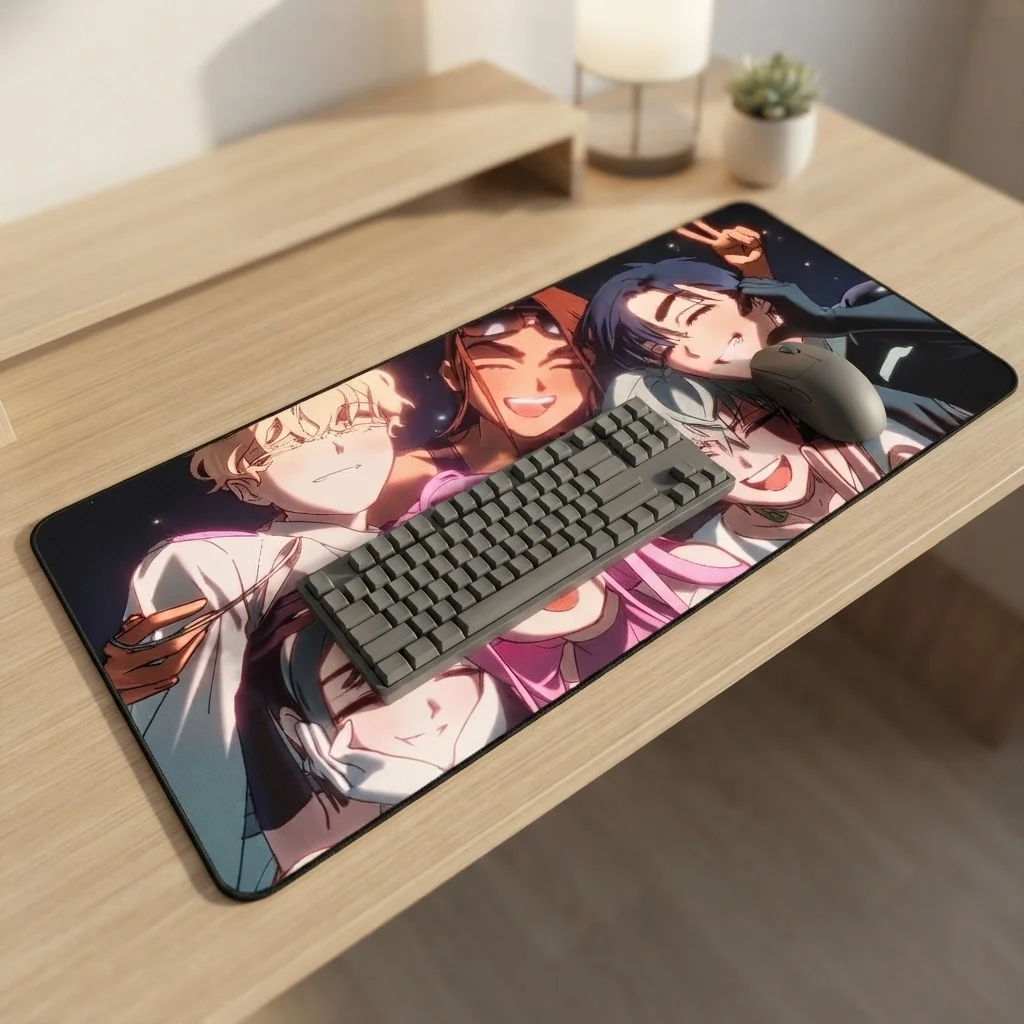
Gamingowa podkładka pod mysz
Zakres cen: od 209,00 zł do 289,00 zł 🛒 Ten produkt ma wiele wariantów. Opcje można wybrać na stronie produktu -
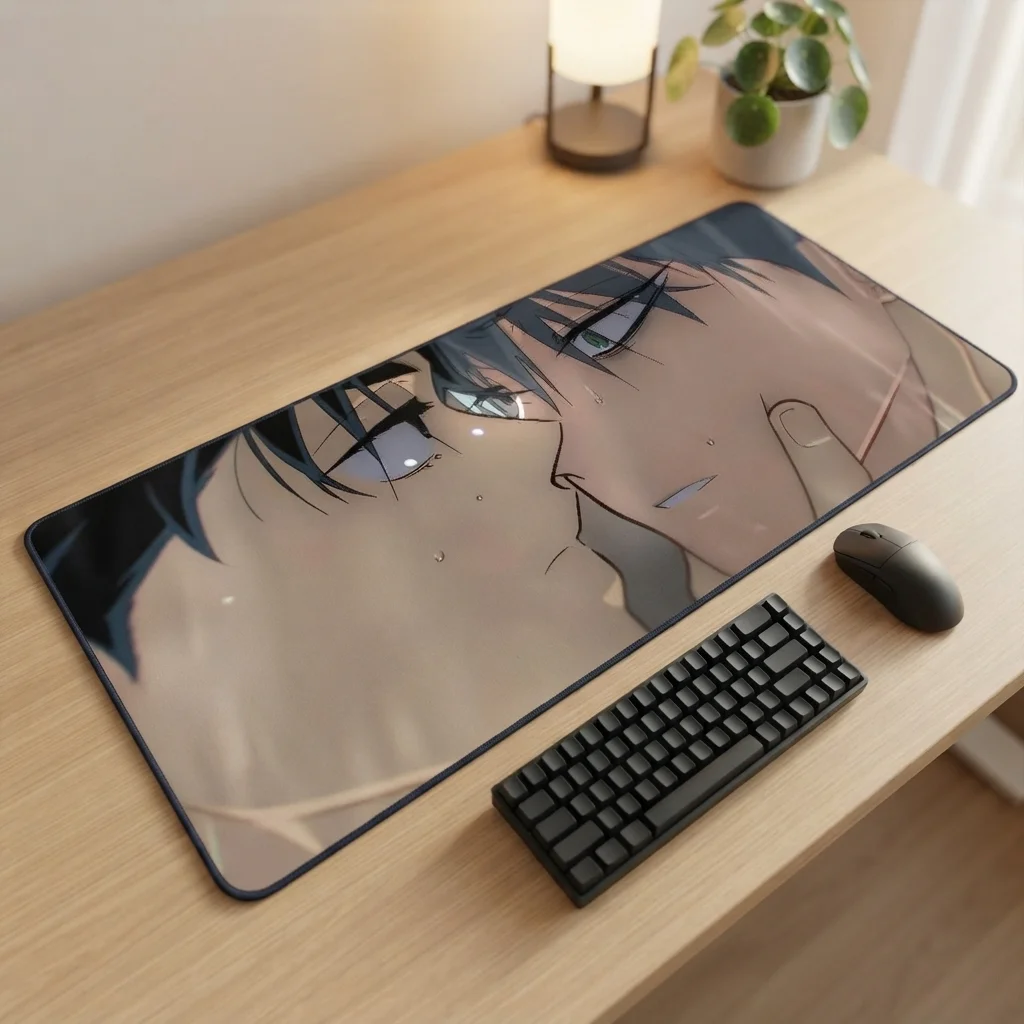
Gamingowa podkładka pod mysz
Zakres cen: od 209,00 zł do 289,00 zł 🛒 Ten produkt ma wiele wariantów. Opcje można wybrać na stronie produktu -
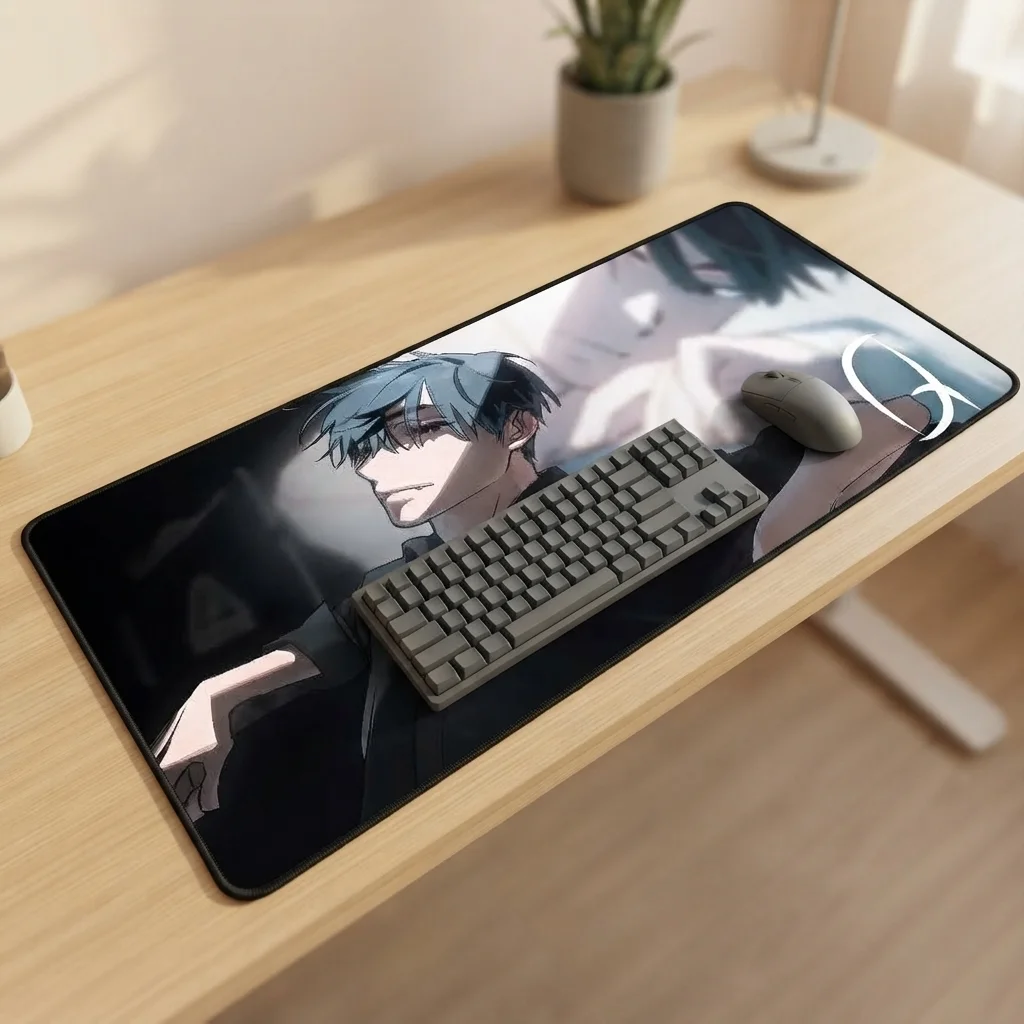
Gamingowa podkładka pod mysz
Zakres cen: od 209,00 zł do 289,00 zł 🛒 Ten produkt ma wiele wariantów. Opcje można wybrać na stronie produktu