
W języku francuskim poszukiwanie symbolu pieniądza może odnosić się do trzech zupełnie różnych rzeczy. Mamy pierwiastek chemiczny, cechę probierczą metalu szlachetnego oraz symbol waluty – ten, który prawdopodobnie próbujesz wpisać właśnie teraz w kosztorysie lub arkuszu kalkulacyjnym. Symbol pieniądza w sensie walutowym to trzeci przypadek i to właśnie jemu poświęcony jest ten przewodnik: każdej walucie, każdemu układowi klawiatury i każdemu systemowi, nawet jeśli Twoja klawiatura nie posiada bloku numerycznego.
Najważniejsze informacje
Symbol pieniądza wpisuje się na klawiaturze za pomocą skrótu, który różni się w zależności od układu, systemu i danej waluty. Oto cztery punkty, o których warto pamiętać przed przejściem do tabel:
- Na klawiaturze AZERTY francuskiej klawisz znajdujący się tuż na prawo od akcentu cyrkumfleksu posiada trzy waluty:
$przy bezpośrednim wpisaniu,£z klawiszem Shift,¤z AltGr. - Kody Alt + 0128 i podobne działają tylko na bloku numerycznym i tylko dla walut obecnych w tabeli Windows-1252.
- Dla wszystkich innych walut należy użyć punktu kodowego Unicode, tablicy znaków lub panelu symboli systemu.
- W języku francuskim symbol umieszcza się po prawej stronie liczby, poprzedzony twardą spacją, z przecinkiem jako separatorem dziesiętnym: piszemy
12,50 €, a nigdy€12.50.
Symbol pieniądza: trzy różne symbole, tylko jeden wpisywany z klawiatury
Symbol pieniądza obejmuje trzy rzeczywistości, które nie mają ze sobą nic wspólnego: Ag dla metalu, głowę Minerwy dla cechy probierczej oraz €, $, £ lub ¥ dla waluty. Oto wyjaśnienie w trzech zdaniach.
Pierwiastek chemiczny srebro posiada symbol Ag, od łacińskiej nazwy argentum, liczba atomowa 47. Oficjalna francuska cecha probiercza gwarantująca srebro próby 925 to głowa Minerwy wpisana w wielokąt – można ją odczytać na biżuterii, a nie na klawiaturze. Trzecie znaczenie symbolu pieniądza, czyli waluta, jest jedynym z tej trójki, które faktycznie obsługuje się za pomocą klawiatury i to właśnie nim zajmuje się dalsza część tego artykułu.
Ostatnia uwaga dotycząca słownictwa, ponieważ pozwala uniknąć wielu błędów w dokumentach profesjonalnych: symbol waluty to unikalny znak typograficzny, taki jak € czy ¥. Nie należy go mylić z kodem ISO 4217, który oznacza tę samą walutę za pomocą trzech wielkich liter, jak EUR, USD czy CHF. Symbol służy do szybkiego odczytu, kod do precyzji księgowej. Niektóre waluty mają oba, inne tylko kod. Na klawiaturze mechanicznej oba wpisuje się oczywiście w bardzo różny sposób: kod to zwykłe litery, symbol wymaga skrótu.
Cztery popularne symbole walut i ich skróty klawiszowe
Euro, dolar, funt szterling i jen wpisują się bezpośrednio na większości układów, bez użycia zewnętrznych narzędzi. Poniższa tabela przedstawia dokładne kombinacje.
- Symbol | Waluta | AZERTY francuska (Windows) | QWERTY US i macOS | Kod Alt Windows | Punkt kodowy
- € | Euro | AltGr + E | macOS: Option + Shift + 2 | Alt + 0128 | U+20AC
- $ | Dolar | Dedykowany klawisz, bezpośrednio | Shift + 4 | Alt + 36 | U+0024
- £ | Funt szterling | Shift + klawisz $ | macOS: Option + 3 | Alt + 0163 | U+00A3
- ¥ | Jen i juan | Brak natywnego klawisza | macOS: Option + Y | Alt + 0165 | U+00A5
Trzy wskazówki, które pozwolą zaoszczędzić czas. Po pierwsze, kody Alt wpisuje się wyłącznie na bloku numerycznym, przy włączonym klawiszu Num Lock, przytrzymując Alt przez cały czas wpisywania cyfr. Górny rząd cyfr nigdy niczego nie wywoła. Po drugie, na klawiaturze QWERTY brytyjskiej funt znajduje się pod Shift + 3, a euro pod AltGr + 4, co czyni ją najwygodniejszym układem dla osób żonglujących między tymi dwiema walutami. Wreszcie, najmniej znany i najłatwiejszy do sprawdzenia fakt na własnej klawiaturze AZERTY: klawisz $ posiada trzy nałożone na siebie symbole walut: dolar przy bezpośrednim wpisaniu, funt z Shiftem i symbol ogólny ¤ z AltGr. Trzy waluty na jednym klawiszu, a większość użytkowników zna tylko jedną.
Jeśli interesuje Cię tylko dolar, ze wszystkimi jego szczególnymi przypadkami w zależności od systemu, szczegółowa karta znaku dolara wchodzi w większe detale niż ta tabela.
Rzadkie waluty i symbol ogólny ¤: kiedy klawiatura już nie wystarcza
Poza czterema popularnymi walutami, żadna klawiatura nie oferuje dedykowanego klawisza: trzeba skorzystać z punktu kodowego Unicode. Oto trzynaście najczęściej poszukiwanych symboli.
- Symbol | Waluta i strefa | Punkt kodowy | Najszybsza metoda
- ¤ | Symbol waluty ogólny | U+00A4 | AltGr + $ na AZERTY
- ¢ | Cent | U+00A2 | Alt + 0162
- ₽ | Rubel | U+20BD | 20BD potem Alt + X
- ₹ | Rupia indyjska | U+20B9 | 20B9 potem Alt + X
- ₩ | Won koreański | U+20A9 | 20A9 potem Alt + X
- ₺ | Lira turecka | U+20BA | 20BA potem Alt + X
- ₴ | Hrywna ukraińska | U+20B4 | 20B4 potem Alt + X
- ₫ | Dong wietnamski | U+20AB | 20AB potem Alt + X
- ฿ | Baht tajski | U+0E3F | 0E3F potem Alt + X
- ₪ | Szekel izraelski | U+20AA | 20AA potem Alt + X
- ₱ | Peso filipińskie | U+20B1 | 20B1 potem Alt + X
- ₦ | Naira nigeryjska | U+20A6 | 20A6 potem Alt + X
- ₿ | Bitcoin | U+20BF | 20BF potem Alt + X
Techniczna przyczyna tego ograniczenia zasługuje na wzmiankę, ponieważ żaden poradnik o tym nie mówi. Czterocyfrowe kody Alt typu Alt + 0128 potrafią wygenerować tylko znaki obecne w tabeli kodowania Windows-1252. Tabela ta zawiera dokładnie sześć symboli walut: €, $, £, ¤, ¥ oraz ¢. Na tym kończy się jej zakres. Wszystkie inne waluty świata żyją poza nią, w Unicode, i wymagają innej metody wprowadzania. To nie jest ograniczenie Twojej klawiatury, lecz historycznej tabeli, z której czerpią kody Alt.
Warto wspomnieć o dwóch szczególnych przypadkach. Frank szwajcarski nie posiada oficjalnego symbolu typograficznego: pisze się kod CHF, a szukanie dedykowanego znaku to strata czasu. Bitcoin ₿ istnieje w Unicode dopiero od wersji 10.0, opublikowanej w 2017 roku, co wyjaśnia, dlaczego w starszych czcionkach wciąż wyświetla się jako pusty kwadrat.
Klawiatura bez bloku numerycznego: metody, które mimo to działają
Jeśli Twoja klawiatura nie posiada bloku numerycznego, żaden kod Alt nie zadziała – dotyczy to wszystkich formatów 60%, 65% i TKL, a także większości kompaktowych laptopów. Oto sześć metod zastępczych, uszeregowanych od najbardziej uniwersalnej do najbardziej specyficznej.
- Uruchomienie tablicy znaków Windows poprzez wpisanie
charmapw wyszukiwarkę menu Start, a następnie wyszukanie waluty i skopiowanie znaku. - Użycie punktu kodowego po którym następuje Alt + X w programach Word, LibreOffice Writer lub OneNote: wpisujemy
20AC, naciskamy Alt + X, a€pojawia się w tym miejscu. To najszybsza metoda w pracy biurowej. - Otwarcie panelu Emoji i symboli Windows za pomocą klawisza Windows i kropki, a następnie przejście do zakładki symboli.
- Na macOS, wywołanie przeglądarki znaków za pomocą Ctrl + Cmd + Spacja, co daje dostęp do wszystkich walut z wyszukiwarką po nazwie.
- Przetestowanie w systemie Linux sekwencji Ctrl + Shift + U, po której następuje szesnastkowy kod waluty, zatwierdzony klawiszem Enter lub spacją.
- Na Androidzie i iPhone, przytrzymanie palca na klawiszu waluty na panelu symboli: inne waluty rozwiną się w menu kontekstowym.
Trzy błędy powtarzają się stale i kosztują czas przy każdym wpisywaniu:
- Wiara, że blok numeryczny emulowany przez klawisz Fn działa dla kodów Alt. Zależy to całkowicie od modelu laptopa i częściej kończy się niepowodzeniem niż sukcesem.
- Kopiowanie symbolu ze strony internetowej przy każdym wystąpieniu, co przy okazji importuje pasożytnicze formatowanie do dokumentu.
- Mylenie bloku numerycznego z górnym rzędem cyfr, który nigdy nie wyzwala kodu Alt, niezależnie od konfiguracji.
Jeśli wpisujesz waluty przez cały dzień, kwestia formatu staje się istotna: klawiatura 100% lub 96% zachowuje blok numeryczny, a więc bezpośredni dostęp do kodów Alt, podczas gdy klawiatura 60% skazuje Cię na powyższe metody. Dla symboli niebędących walutami, 220 kodów Alt sklasyfikowanych według rodzin pokrywa resztę klawiatury.
Prawidłowy zapis sumy pieniędzy w języku francuskim
Wiedza, jak wpisać symbol, jest bezużyteczna, jeśli umieścisz go w złym miejscu, a zasada francuska jest dokładnym przeciwieństwem angielskiej. Pięć zasad do zastosowania:
- Przestrzeganie francuskiej pozycji: symbol umieszcza się po prawej stronie liczby, nigdy przed. Piszemy
12,50 €, podczas gdy po angielsku pisze się$12.50. - Używanie twardej spacji między liczbą a symbolem, uzyskiwanej za pomocą Ctrl + Shift + Spacja w edytorach tekstu, aby uniknąć rozdzielenia sumy na końcu linii.
- Wybór przecinka jako separatora dziesiętnego, nigdy kropki, zgodnie z zaleceniami Office québécois de la langue française oraz Imprimerie nationale.
- Zapisywanie kodu ISO 4217 po liczbie, gdy waluta wymaga doprecyzowania, na przykład
250,00 USD, aby odróżnić dolara amerykańskiego od kanadyjskiego czy australijskiego. - Unikanie mieszania symbolu i kodu w jednej sumie:
250 $ USDjest błędne, należy wybrać jedno albo drugie.
Dwa konkretne przypadki wymagają bezpośredniej odpowiedzi. Aby zapisać kwotę w dolarach amerykańskich w poważnym dokumencie, zalecaną formą jest kod USD umieszczony po liczbie, a nie improwizowany skrót $us, który można spotkać wszędzie. W arkuszu kalkulacyjnym symbolu nigdy nie wpisuje się w komórce: ustawia się go w formacie liczbowym komórki, w kategorii Walutowe lub Księgowe. Komórka zachowuje wtedy prawdziwą wartość liczbową, obliczenia działają, a symbol wyświetla się automatycznie. Ręczne wpisanie 1250 € zamienia komórkę w tekst i psuje wszystkie formuły, które od niej zależą.
AZERTY, QWERTY, QWERTZ, bépo: który układ daje najlepszy dostęp do walut
Nie wszystkie układy są sobie równe pod tym względem, a francuskie AZERTY wypada lepiej, niż sugeruje jego reputacja. Porównanie układ po układzie:
- AZERTY francuska: euro pod AltGr + E, dolar przy bezpośrednim wpisaniu, funt z Shiftem i symbol ogólny pod AltGr na tym samym klawiszu. To jedyny popularny układ oferujący trzy waluty na jednym fizycznym klawiszu.
- QWERTY US: dolar pod Shift + 4, ale brak natywnego klawisza euro. Trzeba przełączyć się na wariant US International lub użyć kodu, co czyni go najbardziej uciążliwym układem dla użytkownika europejskiego.
- QWERTY brytyjska: funt pod Shift + 3 i euro pod AltGr + 4, dzięki czemu dwie najczęściej używane w Europie waluty są dostępne bezpośrednio.
- QWERTZ niemiecka: euro pod AltGr + E, dokładnie tak jak w AZERTY, z tym samym zachowaniem trzeciego poziomu. Jeśli montujesz zestaw keycapsów QWERTZ, nic się w tej kwestii nie zmienia.
- Bépo: układ ten posiada klawisz martwy dedykowany symbolom walut, zaakceptowany zgodnie z wiki społeczności w wersji 0.6.5 normy. Jedna sekwencja otwiera dostęp do całej rodziny walut, zamiast zapamiętywania osobnego kodu dla każdej z nich. To zdecydowanie najbardziej eleganckie rozwiązanie z całego zestawienia i jednocześnie najmniej znane.
Przejście z klawiatury QWERTY na francuską nie dotyczy więc tylko pozycji liter: całkowicie zmienia również Twój stosunek do walut.
Mała dygresja historyczna, która wyjaśnia ¤, którego nikt nie potrafi używać. W tabeli kodowania ISO/IEC 8859-1 pozycja 0xA4 była zajęta przez ten ogólny symbol waluty, przewidziany jako joker typograficzny dla dowolnej waluty. Kiedy euro potrzebowało miejsca w zestawie znaków 8-bitowych, rewizja ISO/IEC 8859-15 z 1999 roku zastąpiła osiem znaków tabeli, a € zajęło dokładnie miejsce 0xA4 należące do ¤. Symbol ogólny wciąż fizycznie przetrwał na klawiszu Twojego AZERTY: to pozostałość po polu, które zabrało mu euro.
Umieszczenie symbolu waluty na dedykowanym klawiszu klawiatury mechanicznej
Dla kogoś, kto wpisuje waluty codziennie, dobrą odpowiedzią nie jest skrót do zapamiętania, lecz klawisz do przeprogramowania. Trzy poziomy rozwiązań, od darmowych po sprzętowe:
-
Poziom programowy, darmowy i natychmiastowy: autokorekta w edytorze tekstu. Deklarujemy mało prawdopodobny skrót, np.
zeur, i zlecamy jego zamianę na€. Działa to w Wordzie, LibreOffice i Google Docs, ale pozostaje ograniczone do danego oprogramowania. - Poziom firmware, na klawiaturze programowalnej: VIA pozwala na nagranie makra, które odtwarza sekwencję wpisywania systemu na dowolnym klawiszu, w tym na klawiszu warstwy. QMK idzie dalej z trybem Unicode, który aktywuje się podczas kompilacji. Zastrzeżenie techniczne jest realne i trzeba o nim wiedzieć: wpisywanie Unicode w firmware zależy od docelowego systemu operacyjnego i wymaga konfiguracji, nie działa “od ręki” po wyjęciu z pudełka.
- Poziom sprzętowy, aby funkcja była widoczna: kiedy dodajemy walutę do klawisza, oryginalny opis przestaje pasować. Keycapsy z nadrukiem frontowym (front print) wyświetlają funkcję na przedniej ściance klawisza, nie naruszając góry, co jest dokładnie przeznaczeniem tego typu dodatków.
Uczciwy werdykt, bo nie warto kupować bez potrzeby: do użytku okazjonalnego żaden zakup nie jest uzasadniony. Sześć metod z poprzedniej sekcji pokrywa wszystkie potrzeby punktowe, za darmo i na każdej klawiaturze. Remapping staje się opłacalny tylko wtedy, gdy wpisujesz egzotyczne waluty kilka razy dziennie, typowo w księgowości wielowalutowej lub imporcie-eksporcie. Tylko w takim przypadku zestaw klawiatury custom kompatybilny z VIA, customowe keycapsy lub zestaw keycapsów AZERTY ISO FR nabierają pełnego sensu.
FAQ: symbole walut na klawiaturze
Osiem najczęściej zadawanych pytań o symbol pieniądza na klawiaturze i waluty, wraz z krótkimi odpowiedziami.
Jaki jest symbol chemiczny srebra?
Symbolem chemicznym srebra jest Ag, wywodzący się od łacińskiej nazwy argentum. Jest to pierwiastek o liczbie atomowej 47. Symbol ten nie ma żadnego związku z symbolami walut na klawiaturze i wpisuje się go za pomocą dwóch zwykłych liter: wielkiego A i małego g.
Jak wpisać symbol euro na klawiaturze?
Na klawiaturze AZERTY francuskiej w systemie Windows lub Linux, euro uzyskuje się przez AltGr + E. W systemie Windows kod Alt + 0128 na bloku numerycznym daje ten sam rezultat. Na macOS z klawiaturą US kombinacja to Option + Shift + 2. Bez bloku numerycznego wpisz 20AC, a następnie Alt + X w edytorze tekstu.
Jak napisać dolara na klawiaturze?
Na AZERTY dolar ma dedykowany klawisz znajdujący się na prawo od akcentu cyrkumfleksu, przy bezpośrednim wpisaniu. Na QWERTY jest to Shift + 4. Odpowiadający mu kod Alt to Alt + 36. Znak jest identyczny niezależnie od metody, chodzi o punkt kodowy U+0024.
Jak wstawić symbol waluty w Excelu?
Nie wpisuj symbolu w komórce. Zaznacz zakres, otwórz formatowanie komórek, wybierz kategorię Walutowe lub Księgowe i wybierz walutę. Komórka zachowuje w ten sposób wartość liczbową przydatną dla formuł, a symbol wyświetla się automatycznie w odpowiednim miejscu.
Jak poprawnie napisać $us?
Forma $us nie jest uznawaną notacją. Użyj kodu ISO 4217 USD umieszczonego po liczbie, na przykład 250,00 USD. Jest to notacja, która eliminuje niejednoznaczność między różnymi dolarami (amerykańskim, kanadyjskim, australijskim czy nowozelandzkim), pozostając jednocześnie poprawną w profesjonalnym dokumencie.
Do czego służy symbol ¤?
¤ to ogólny symbol waluty, joker typograficzny używany, gdy waluta nie jest sprecyzowana lub nie posiada własnego symbolu. Uzyskuje się go za pomocą AltGr i klawisza dolara na AZERTY lub przez Alt + 0164. Jego powszechne użycie niemal zanikło, odkąd euro zajęło jego miejsce w tabelach kodowania.
Skąd naprawdę pochodzi symbol dolara?
Wbrew rozpowszechnionemu wyjaśnieniu o S nałożonym na U od United States, udokumentowane pochodzenie $ to odręczny skrót peso hiszpańskiego, zapisywany jako p z nadpisany s. Stopniowe upraszczanie tego zapisu w rejestrach handlowych XVIII wieku doprowadziło do powstania pionowej kreski przekreślającej S. Symbol krążył więc zanim dolar został przyjęty jako waluta Stanów Zjednoczonych.
Jak wpisać symbol waluty na laptopie bez bloku numerycznego?
Sześć metod działa bez bloku numerycznego: tablica znaków Windows przez charmap, punkt kodowy z Alt + X w edytorze tekstu, panel symboli otwierany klawiszem Windows i kropką, przeglądarka znaków macOS z Ctrl + Cmd + Spacja, sekwencja Ctrl + Shift + U w systemie Linux oraz długie przytrzymanie klawisza waluty na klawiaturze mobilnej.
Powiązane produkty
-
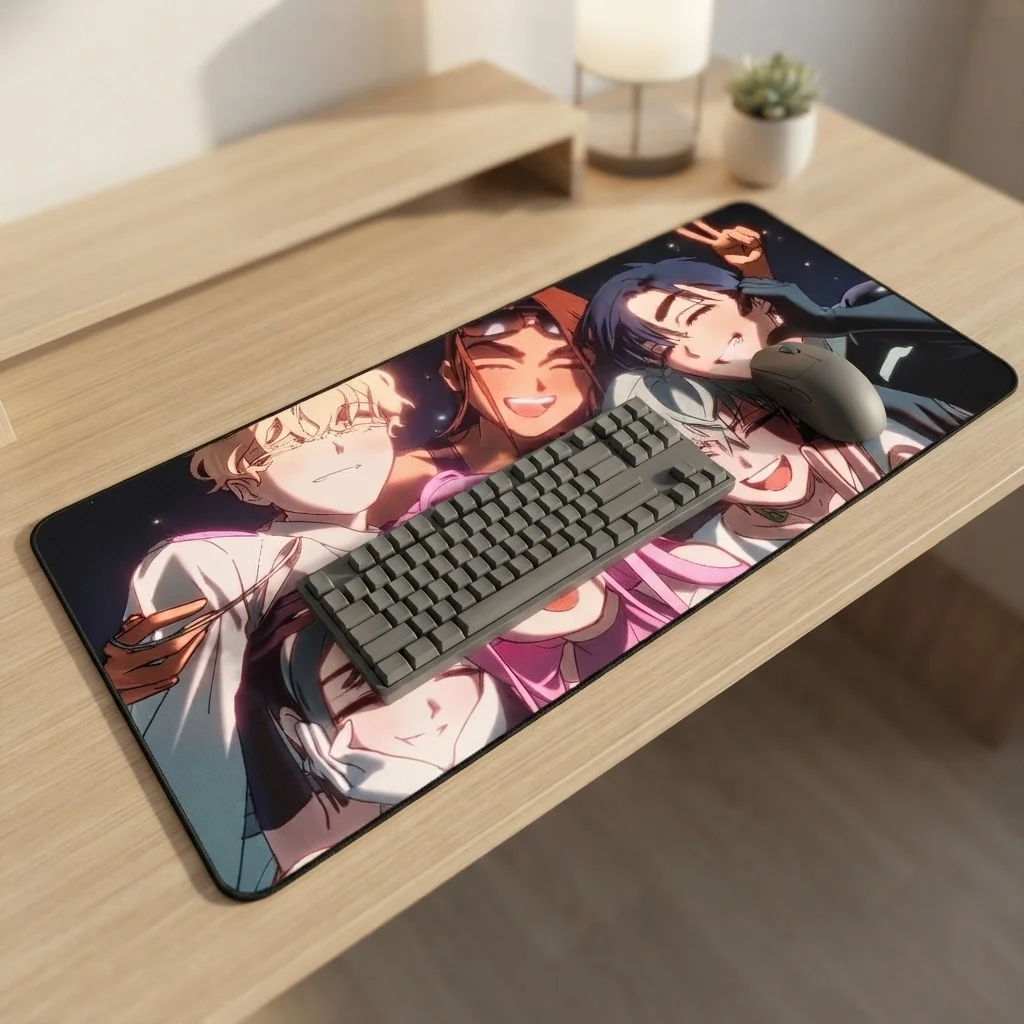
Gamingowa podkładka pod mysz
Zakres cen: od 209,00 zł do 289,00 zł 🛒 Ten produkt ma wiele wariantów. Opcje można wybrać na stronie produktu -

Gamingowa podkładka pod mysz
Zakres cen: od 209,00 zł do 289,00 zł 🛒 Ten produkt ma wiele wariantów. Opcje można wybrać na stronie produktu -

Gamingowa podkładka pod mysz
Zakres cen: od 209,00 zł do 289,00 zł 🛒 Ten produkt ma wiele wariantów. Opcje można wybrać na stronie produktu