
Chcesz wpisać symbol na klawiaturze, którego nie ma na nasadki klawiszy? Twój układ AZERTY ma zaledwie 105 klawiszy, ale system Windows rozpoznaje ponad 220 kodów Alt, a standard Unicode obejmuje łącznie ponad 140 000 znaków. Innymi słowy: każdy symbol na klawiaturze istnieje, pod warunkiem, że znasz odpowiednie skróty. Ten przewodnik omawia 3 uniwersalne metody, pełną tabelę kodów Alt, skróty AltGr specyficzne dla AZERTY, odpowiedniki na Maca, Linuxa i urządzenia mobilne oraz rozwiązania dla klawiatur bez bloku numerycznego (laptopy, kompaktowe klawiatury mechaniczne).
Najważniejsze informacje
- 3 uniwersalne metody: kody Alt (Windows), skróty natywne (AltGr, Option, Compose), tablica znaków.
- Kody Alt działają tylko z blokiem numerycznym, nie z cyframi nad literami.
- Na laptopie lub kompaktowej klawiaturze (60 procent, 75 procent) użyj Win + kropka, aby otworzyć panel emoji i symboli.
- W układzie AZERTY klawisz AltGr daje bezpośredni dostęp do @, #, €, tyldy, kreski pionowej, nawiasów kwadratowych i klamrowych bez użycia kodu.
- Aby codziennie wpisywać te same symbole: użyj mapowania AutoHotkey (Windows) lub firmware QMK/VIA (customowa klawiatura mechaniczna).
3 metody wpisywania symboli na klawiaturze
Zanim przejdziemy do tabeli i skrótów dla poszczególnych systemów, oto trzy uniwersalne metody, które sprawdzają się w 95 procentach przypadków. Wybierz tę, która pasuje do Twojej klawiatury i systemu.
- Kody Alt (Windows). Przytrzymujesz klawisz Alt, wpisujesz kod numeryczny na bloku numerycznym, a następnie puszczasz Alt. Symbol się pojawia. Szybkie po zapamiętaniu, ale ograniczone do klawiatur z blokiem numerycznym.
- Skróty natywne. Każdy system je posiada: AltGr w AZERTY na Windowsie, Option (⌥) na Macu, Compose lub Ctrl + Shift + U na Linuxie. Nie trzeba pamiętać kodów, wystarczy kombinacja klawiszy.
- Tablica znaków. Narzędzie graficzne wbudowane w system: charmap.exe w Windowsie, Podgląd znaków na Macu, panel Win + kropka w Windows 10 i 11. Wyszukujesz symbol, klikasz dwukrotnie i gotowe.
- Metoda | System | Szybkość | Wymagana klawiatura
- Kody Alt | Windows | Szybko (1-2 sek) | Blok numeryczny
- Skróty natywne | Wszystkie | Natychmiast | Brak
- Tablica znaków | Wszystkie | Wolno (4-6 sek) | Brak
Kody Alt wygrywają szybkością przy częstym używaniu tych samych symboli. Skróty natywne są bardziej przystępne (brak cyfr do zapamiętania). Tablica znaków pozostaje uniwersalnym rozwiązaniem dla rzadkich symboli, których używasz sporadycznie.
Pełna tabela kodów Alt (Windows)
Kody Alt to historyczna metoda w systemie Windows. Jako bezpośrednie dziedzictwo IBM z 1981 roku i strony kodowej CP437 oryginalnego komputera IBM PC, system ten przetrwał 40 lat ewolucji sprzętowej. Dlatego dziś współistnieją dwa systemy: kody 3-cyfrowe (CP437 OEM) i kody 4-cyfrowe zaczynające się od 0 (ANSI Windows-1252). Oba często dają ten sam wynik, ale nie zawsze.
Metoda: przytrzymaj klawisz Alt, wpisz kod na bloku numerycznym (cyfry nad literami nie zadziałają), puść Alt. Blok numeryczny musi być aktywny (włączony Num Lock). Dwa najczęstsze pytania: Alt 128 daje Ç, Alt 144 daje É. To jedne z najbardziej przydatnych skrótów dla osób piszących po francusku.
- Kod Alt | Symbol | Opis
- Alt + 64 | @ | Małpa
- Alt + 35 | # | Hasztag
- Alt + 38 | & | Ampersand
- Alt + 169 | © | Copyright
- Alt + 0128 | € | Euro
- Alt + 0176 | ° | Stopień
- Alt + 0153 | ™ | Znak towarowy
- Alt + 0174 | ® | Znak zarejestrowany
- Alt + 0163 | £ | Funt szterling
- Alt + 0165 | ¥ | Jen
- Alt + 0189 | ½ | Jedna druga
- Alt + 0188 | ¼ | Jedna czwarta
- Alt + 0190 | ¾ | Trzy czwarte
- Alt + 0215 | × | Mnożenie
- Alt + 0247 | ÷ | Dzielenie
- Alt + 0177 | ± | Plus minus
- Alt + 0178 | ² | Indeks górny 2
- Alt + 0179 | ³ | Indeks górny 3
- Alt + 128 | Ç | C z cedillą wielkie
- Alt + 144 | É | E z akcentem wielkie
- Alt + 0192 | À | A z akcentem wielkie
- Alt + 0200 | È | E z akcentem wielkie
- Alt + 0202 | Ê | E z daszkiem wielkie
- Alt + 0212 | Ô | O z daszkiem wielkie
- Alt + 0219 | Û | U z daszkiem wielkie
- Alt + 0156 | œ | Ligatura oe
- Alt + 0140 | Π| Ligatura OE wielka
- Alt + 0171 | « | Cudzysłów francuski otwierający
- Alt + 0187 | » | Cudzysłów francuski zamykający
- Alt + 0133 | … | Wielokropek
- Alt + 0150 | – | Półpauza
- Alt + 26 | → | Strzałka w prawo
- Alt + 27 | ← | Strzałka w lewo
- Alt + 24 | ↑ | Strzałka w górę
- Alt + 25 | ↓ | Strzałka w dół
Pamiętaj, że kody 4-cyfrowe zaczynające się od 0 są zgodne z tabelą ANSI Windows-1252 (przydatne dla nowoczesnych znaków europejskich jak € czy œ), podczas gdy kody 3-cyfrowe bazują na oryginalnej tabeli CP437 (przydatne dla symboli naukowych i strzałek).
Skróty AltGr na klawiaturze AZERTY
Zanim zaczniesz używać kodów Alt, poznaj prostą zasadę dla układu AZERTY: klawisz AltGr (po prawej stronie spacji) daje bezpośredni dostęp do kilkunastu popularnych symboli bez wpisywania cyfr. To najszybsza metoda na codzienne symbole.
- Skrót | Symbol | Opis
- AltGr + 0 | @ | Małpa
- AltGr + 2 | ~ | Tylda
- AltGr + 3 | # | Hasztag
- AltGr + 4 | { | Nawias klamrowy otwierający
- AltGr + 5 | [ | Nawias kwadratowy otwierający
- AltGr + 6 | | | Kreska pionowa (pipe)
- AltGr + 7 | ` | Akcent słaby
- AltGr + 8 | | Backslash
- AltGr + 9 | ^ | Akcent daszek
- AltGr + ) | ] | Nawias kwadratowy zamykający
- AltGr + = | } | Nawias klamrowy zamykający
- AltGr + E | € | Euro
Od 2019 roku norma AFNOR NF Z71-300 ustandaryzowała dwa nowe układy AZERTY (AZERTY+ i BÉPO), które dają bezpośredni dostęp do « », É, œ, Æ i wielu wielkich liter z akcentami bez kodów Alt. Możesz włączyć układ AZERTY+ w Windows (Ustawienia > Czas i język > Język > Opcje > Dodaj klawiaturę > Français AZERTY+) lub na macOS (Preferencje systemowe > Klawiatura > Źródła wprowadzania). Nie wymaga to zakupu sprzętu, to tylko zmiana układu programowego.
Wstawianie symboli na Macu (Option i Podgląd znaków)
Na macOS logika jest inna. Nie ma kodów numerycznych, wszystko opiera się na klawiszu Option (⌥, dawniej Alt na starych klawiaturach Apple). Jest to znacznie bardziej intuicyjne, choć trudniejsze do zapamiętania na początku.
Najbardziej przydatne skróty Option:
- Option + R : ®
- Option + G : ©
- Option + 2 : ™
- Option + Shift + 2 : €
- Option + Shift + 8 : °
- Option + kropka : …
- Option + myślnik : półpauza (–)
- Option + Shift + myślnik : pauza (em dash)
- Option + C : ç
- Option + N, potem N : ñ
Do wszystkiego innego służy Podgląd znaków wywoływany skrótem Ctrl + Cmd + Spacja. Wyskakujące okno pozwala wyszukiwać symbole po nazwie, kategorii lub kodzie Unicode, a dwukrotne kliknięcie wstawia znak. macOS automatycznie dodaje twardą spację przy cudzysłowach francuskich, czego Windows nie robi.
Szczerze mówiąc, kody Alt w Windowsie są szybsze, gdy zapamiętasz 5-10 głównych skrótów. Zaletą Maca jest niższy próg wejścia: Option + R dla ® łatwiej zapamiętać niż Alt + 0174.
Wstawianie symboli na Linuxie i urządzeniach mobilnych
Linux ma najbardziej elegancką metodę wpisywania Unicode. Naciskasz Ctrl + Shift + U, wpisujesz kod hex Unicode (np. 20AC dla €), a następnie Enter. Symbol zostanie wstawiony. Ta metoda działa w większości nowoczesnych aplikacji GTK (Firefox, LibreOffice, terminale). Alternatywa dla częstego użycia: klawisz Compose, który można skonfigurować w ustawieniach klawiatury. Compose + o + c = ©, Compose + e + = = €, Compose + a + e = æ.
Android. Na Gboard (domyślna klawiatura Google) lub SwiftKey wykonaj długie naciśnięcie dowolnego klawisza, aby wyświetlić warianty. Długie naciśnięcie a → á, à, â, ä, æ. Długie naciśnięcie e → é, è, ê, ë, €. Długie naciśnięcie s → ß. Symbole specjalne są dostępne w menu symboli (klawisz 123 > klawisz =/<) lub w klawiaturze emoji.
iOS. Ta sama logika, długie naciśnięcie klawisza wyświetla warianty. Klawisz .?123 przełącza na cyfry i symbole. Do rzadkich znaków Unicode użyj wbudowanej klawiatury emoji.
Na urządzeniach mobilnych kody Alt po prostu nie istnieją. Długie naciśnięcie i klawiatura emoji zastępują wszystko.
Gdy Twoja klawiatura nie ma bloku numerycznego
To najczęstszy i najbardziej frustrujący przypadek: pracujesz na laptopie lub kompaktowej klawiaturze mechanicznej (60, 65, 75 procent, TKL), a kody Alt nie działają, bo brakuje bloku numerycznego. Oto cztery rozwiązania według skuteczności.
1. Aktywuj wirtualny blok numeryczny. Większość laptopów ma “ukryty” blok numeryczny na klawiszach UIOP JKL M. Aktywujesz go za pomocą Fn + NumLock (lub Fn + F11, zależnie od producenta). Klawisze U, I, O stają się 4, 5, 6; J, K, L stają się 1, 2, 3 itd. Wpisujesz tam swój kod Alt. Działa na większości laptopów.
2. Użyj Win + kropka. Od Windows 10 skrót Win + kropka (lub Win + średnik) otwiera panel Emoji i symboli. Zawiera on wszystkie emoji, GIF-y, japońskie kaomoji, a przede wszystkim sekcję Symbole podzieloną na kategorie (waluty, interpunkcja, łacina, matematyka, geometria). Nie potrzeba bloku numerycznego ani zapamiętywania kodów. To najlepsze uniwersalne rozwiązanie w Windows 10 i 11.
3. Charmap.exe. Wpisz “Tablica znaków” w wyszukiwarkę Windows. Narzędzie wyświetla wszystkie znaki Unicode z ich odpowiednikami kodów Alt. Kliknij dwukrotnie symbol, potem “Kopiuj” i wklej przez Ctrl + V. Trochę wolne, ale kompletne.
4. Zewnętrzny blok numeryczny USB. Profesjonalne rozwiązanie za 15-25 euro. Podłączasz, używasz do kodów Alt, odłączasz. Idealne, jeśli masz kompaktową klawiaturę mechaniczną, którą chcesz zachować, ale sporadycznie potrzebujesz kodów Alt.
Do codziennego użytku najczystszym rozwiązaniem na kompaktowej klawiaturze pozostaje mapowanie (zobacz kolejny nagłówek). Zachowujesz swoją kompaktową klawiaturę mechaniczną i programujesz najczęściej używane symbole pod wybranymi kombinacjami klawiszy.
Najczęściej wyszukiwane symbole (małpa, hasztag, euro, copyright)
Jeśli się spieszysz, oto najszybsza metoda dla 6 najpopularniejszych symboli we Francji.
@ (małpa). AltGr + 0 w AZERTY (najszybciej), Alt + 64 jako kod Alt, Option + Shift + @ na Macu.
# (hasztag). AltGr + 3 w AZERTY, Alt + 35 jako kod, Shift + 3 na QWERTY Mac.
& (ampersand). Bezpośrednio na klawiszu 1 w AZERTY (bez Shift), Shift + 6 na QWERTY US, Alt + 38 jako kod.
© (copyright). Alt + 169 lub Alt + 0169 w Windowsie, Option + G na Macu.
€ (euro). AltGr + E w AZERTY (najszybciej), Alt + 0128 jako kod, Option + Shift + 2 na Macu.
° (stopień). Alt + 0176 w Windowsie, Option + Shift + 8 na Macu. Przydatne dla temperatur, współrzędnych geograficznych i kątów.
Tabela podsumowująca według systemu i klawiatury
Tę tabelę możesz dodać do zakładek i wracać do niej w razie potrzeby.
- System | Główna metoda | Wymagany blok num. | Bezpośredni Unicode | Uwagi
- Windows AZERTY | AltGr (12 symboli) + kody Alt | Tak dla kodów Alt | Tablica znaków lub Win+. | Win+. panel emoji od W10
- macOS AZERTY | Option + klawisz | Nie | Ctrl+Cmd+Spacja | Automatyczna twarda spacja przy « »
- Linux | Ctrl + Shift + U + hex, lub Compose | Nie | Natywnie | Compose konfigurowalne w ustawieniach
- Mobilne (iOS/Android) | Długie naciśnięcie | Nie | Klawiatura emoji | Gboard / SwiftKey / natywna iOS
Na customowej klawiaturze mechanicznej możesz dodatkowo zaprogramować własne skróty bezpośrednio w firmware (zobacz sekcję mapowania).
Mapowanie klawiatury, aby wpisywać symbole jednym klawiszem
Jeśli codziennie wpisujesz te same symbole (copyright dla redaktora, małpa dla community managera, strzałki i symbole matematyczne dla programisty), mapowanie jest rozwiązaniem długoterminowym. Dwa podejścia zależnie od sprzętu.
AutoHotkey w Windows (darmowe, 5 minut)
AutoHotkey to darmowe narzędzie open source, które przechwytuje Twoje kombinacje klawiszy i wysyła odpowiedni symbol. Trzy linie wystarczą, aby AltGr + e = €, AltGr + c = ©, AltGr + r = ®:
<^>!e::Send {U+20AC}

<^>!c::Send {U+00A9}

<^>!r::Send {U+00AE}
Pobierasz AutoHotkey (za darmo na autohotkey.com), tworzysz plik tekstowy z rozszerzeniem .ahk, wklejasz te linie (dostosowane do potrzeb) i uruchamiasz dwukrotnym kliknięciem. Skrypt działa w tle. Możesz dodać plik .ahk do folderu Autostart, aby uruchamiał się przy każdym logowaniu.
QMK i VIA na customowej klawiaturze mechanicznej
Najczystszym rozwiązaniem długoterminowym jest programowanie bezpośrednio w firmware klawiatury, a nie w systemie operacyjnym. Customowe klawiatury mechaniczne działają głównie na firmware QMK lub VIA open source. Pozwalają one przypisać dowolny znak Unicode do dowolnego klawisza, tworzyć warstwy (layers) aktywowane klawiszem Fn, a wszystko jest zapisane w samej klawiaturze.
Kluczowa przewaga nad AutoHotkey: klawiatura wpisuje symbol na każdym komputerze, nawet bez zainstalowanego oprogramowania, w BIOS-ie, nawet na Macu. Podłączasz klawiaturę gdziekolwiek, a Twoje skróty działają. Nowoczesne klawiatury magnetyczne (Hall Effect), takie jak Wooting czy Keychron Launcher, używają własnego oprogramowania zamiast QMK, ale logika mapowania jest identyczna. Dla customowej klawiatury mechanicznej to główny argument, jeśli wpisujesz dużo znaków specjalnych.
Właściwa klawiatura do wpisywania symboli bez problemów
Trzy profile, trzy rekomendacje.
Biuro i redakcja. Klawiatura full size lub TKL (tenkeyless) w układzie AZERTY, z wbudowanym blokiem numerycznym (lub TKL, jeśli wolisz więcej miejsca na myszkę) i działającym klawiszem AltGr. Kody Alt + AltGr pokrywają 95 procent potrzeb. Unikaj klawiatur “low profile chiclet”, gdzie klawisz AltGr bywa źle umiejscowiony.
Programowanie. Klawiatura 75 procent lub 65 procent z programowalnymi warstwami (QMK lub VIA). Poświęcasz blok numeryczny, ale mapujesz cyfry, symbole matematyczne, strzałki i znaki specjalne na warstwie Fn. Oszczędność miejsca na biurku + szybki dostęp do symboli (nawiasy, pipe, backslash, tylda). Większość customowych klawiatur obsługuje QMK lub VIA.
Gaming i uniwersalność. Klawiatura mechaniczna lub magnetyczna z dostępną warstwą mapowania. Nowoczesne klawiatury magnetyczne pozwalają regulować punkt aktywacji (przydatne w grach), obsługując jednocześnie mapowanie programowe. Dobry kompromis między szybkością pisania a dostępem do symboli na co dzień.
Modele dopasowane do tych zastosowań znajdziesz w naszych kolekcjach Klawiatura AZERTY i Klawiatura Mechaniczna. Dobra klawiatura nie zmienia metody (AltGr to nadal AltGr), ale zmienia płynność: klawisz AltGr w odpowiednim miejscu, możliwość mapowania, poprawny układ FR. To warte tych 5 sekund frustracji, gdy musisz wpisywać Alt + 0171 na laptopie bez bloku numerycznego.
Powiązane produkty
-
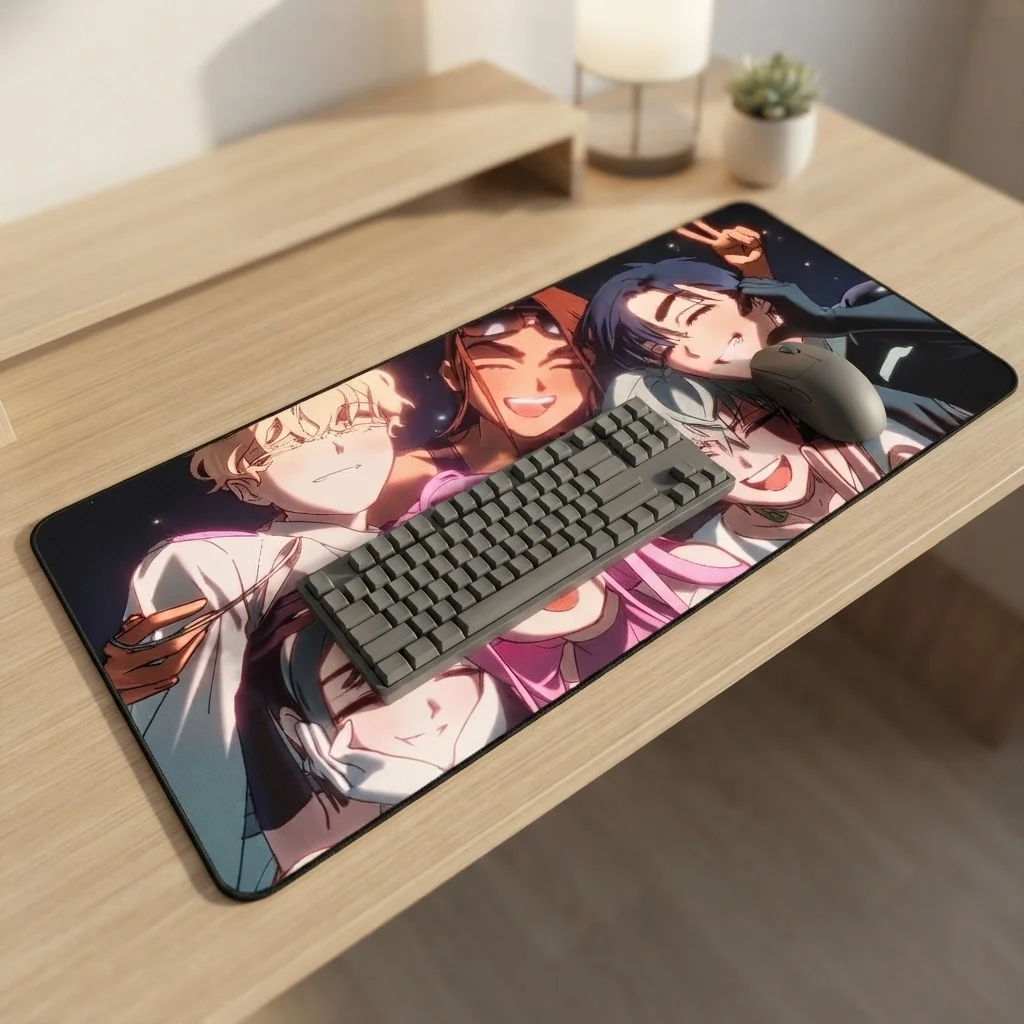
Gamingowa podkładka pod mysz
Zakres cen: od 209,00 zł do 289,00 zł 🛒 Ten produkt ma wiele wariantów. Opcje można wybrać na stronie produktu -
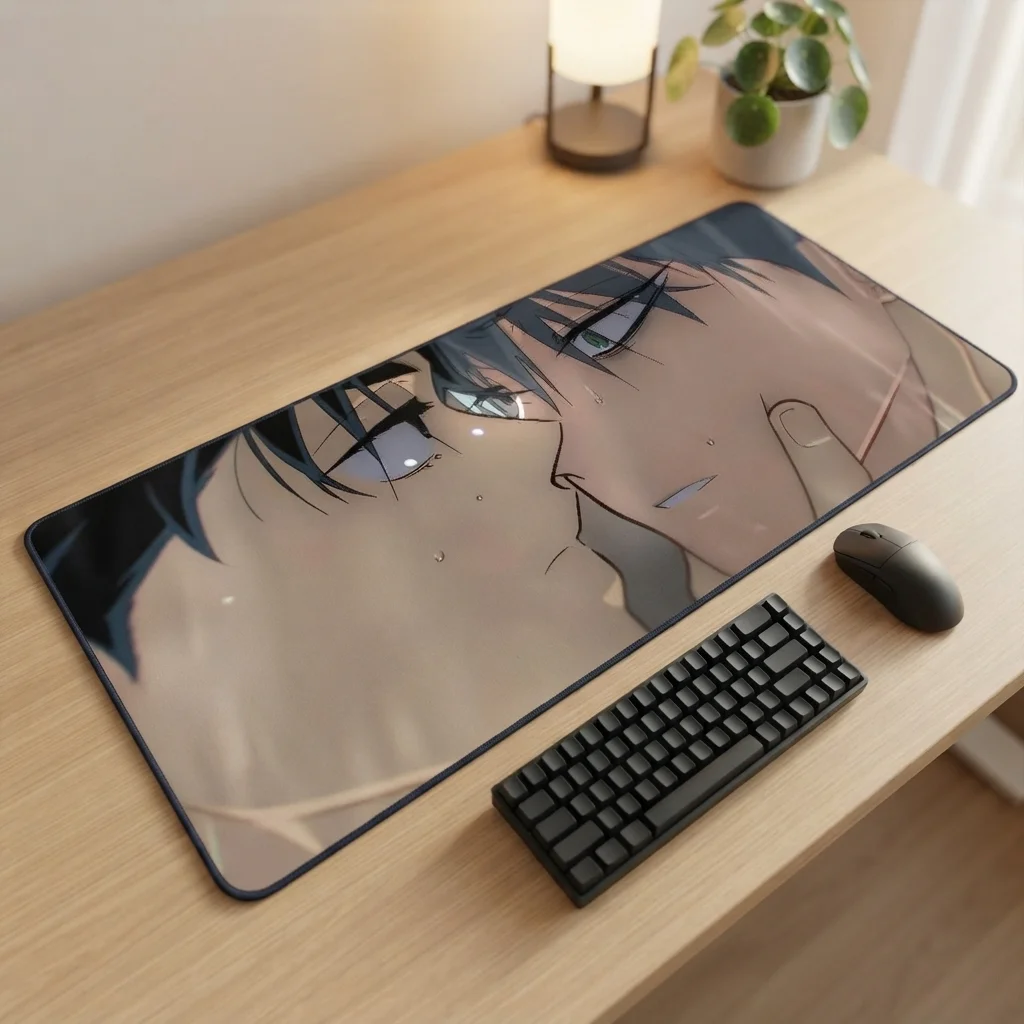
Gamingowa podkładka pod mysz
Zakres cen: od 209,00 zł do 289,00 zł 🛒 Ten produkt ma wiele wariantów. Opcje można wybrać na stronie produktu -
Gamingowa podkładka pod mysz
Zakres cen: od 209,00 zł do 289,00 zł 🛒 Ten produkt ma wiele wariantów. Opcje można wybrać na stronie produktu